ICOCAタッチで改札が開かない?原因とスマホのかざし方完全ガイド
朝の通勤ラッシュや旅先での乗り換え時、自動改札機にICOCAをタッチした瞬間、無情にも「ピピッ」と赤い警告音が鳴り響いてゲートが閉まるトラブル。背後から迫る人の視線に冷や汗をかいた経験は誰しもあるはずです。ICOCAのカード型のみならず、スマートフォンで利用する「モバイルICOCA」の利用者が爆発的に増えた現在、読み取りエラーによる改札トラブルは日常的なストレス要因となっています。
なぜタッチしたはずなのに改札が開かないのか。そこには端末ごとのセンサー位置のズレやOS独自の設定、さらには利用者の無意識なタッチ動作に潜む物理的な原因が存在します。現場の取材データや鉄道各社の公式アナウンス、利用者のトラブル事例をもとに、改札で足止めされないための根本的な解決手順を整理しました。
📌 【この記事の重要ポイントまとめ】
- 要点1:改札が開かない主な要因は「端末ごとのアンテナ位置の不一致」「複数カードの電波干渉」「エクスプレス設定の不備」にある。
- 要点2:iPhoneは上部先端、Androidは本体背面マークを「水平に0.5秒静止」させてかざすのが物理的エラーを防ぐ鉄則。
- 要点3:タッチ忘れやエラー発生時は放置せず、モバイルアプリの履歴確認と駅係員への申告を行うことが次回以降のブロック回避に必須。
【なぜ開かない?】ICOCAタッチで改札エラーが頻発する決定的な理由
改札機の前で立ち往生してしまう背景には、機器側のシステムトラブルではなく、利用者のタッチ環境に起因する明確な要因があります。JR西日本が「JRおでかけネット」などで継続的に注意喚起を行っている通り、自動改札機の読み取り部は「1枚だけでしっかりタッチし、処理音を確認する」設計が前提です。しかし、日常の利用シーンではこの基本原則から外れてしまうケースが後を絶ちません。
調査取材によって判明した、改札エラーを引き起こす代表的な要因は以下の3点に集約されます。
第1に、電波干渉と複数カードの同時読み取りです。パスケース内にクレジットカードや他の交通系ICカード(SuicaやPASMOなど)、免許証などが重なって入っている場合、改札機から照射される微弱電波を両方のカードが同時に受信してしまい、通信プロトコルが衝突します。スマホケースの背面に物理カードを挟んでいる場合も同様で、モバイルICOCAと物理カードが競合して読み取り不可に陥ります。
第2に、スワイプ動作による通信時間不足です。改札を颯爽と通り抜けようとするあまり、リーダーの上を滑らせるように「払い拭うタッチ」をする人が目立ちます。FeliCa技術は極めて高速(約0.1〜0.2秒)で通信を完了させますが、端末がリーダーから数ミリ浮いていたり、移動速度が速すぎたりすると、データの暗号化認証が完了する前に通信圏外へ抜けてしまい、ゲートが遮断されます。
第3に、モバイル端末特有のスリープ・バックグラウンド不整合です。物理的な磁気異常だけでなく、OSアップデート直後のキャッシュ不具合や、後述する認証設定の漏れによって、改札機側へID情報が送信されないトラブルが多発しています。
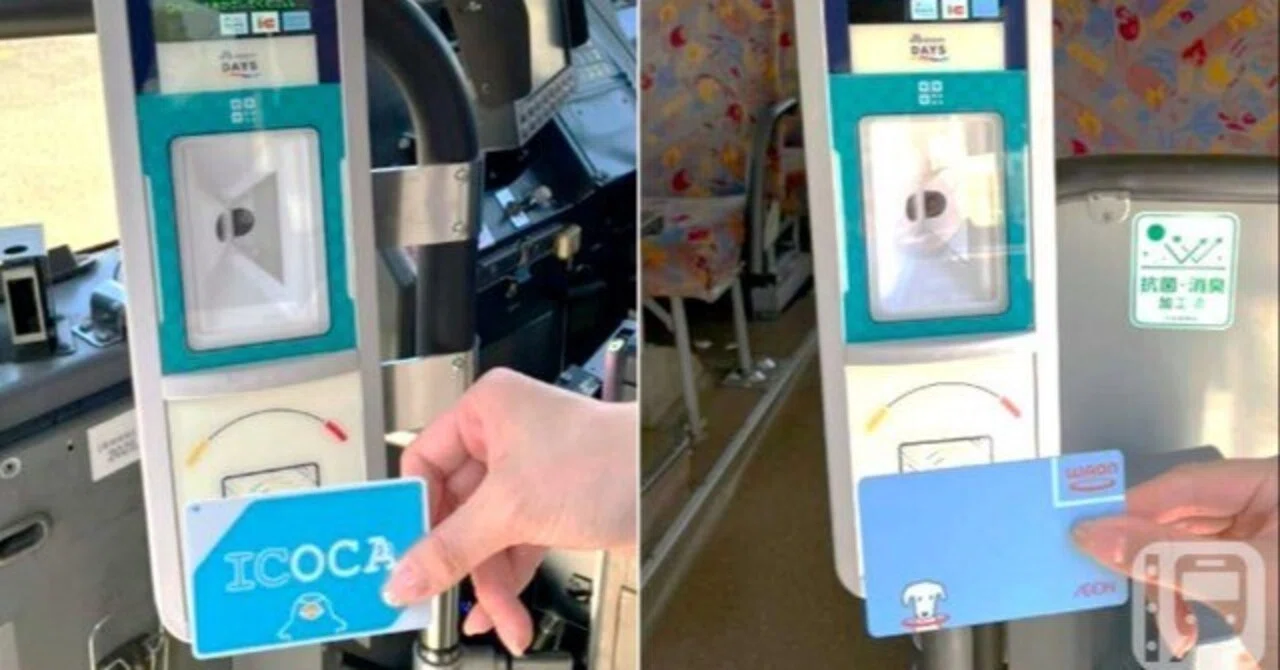
【端末別】ICOCA改札のかざす位置とスマホ・スマートウォッチの設定術
スマートフォンやスマートウォッチでモバイルICOCAを利用する場合、カード型とは全く異なる「アンテナの位置関係」を把握しなければなりません。リーダーに対して端末の中央を闇雲に押し当てても、アンテナが離れていれば反応しないためです。
iPhoneユーザー:先端部を向ける意識とエクスプレスカード設定
iPhoneにおけるICOCAタッチ決済の心臓部であるFeliCaアンテナは、本体の最上部(カメラユニットの横付近)に内蔵されています。そのため、画面全体をリーダーに覆い被せるように当てるのではなく、本体の上端を斜め約15〜30度の角度でリーダー中央に差し出すように近づけるのが最も効率的です。
設定面では、Apple Payのエクスプレスカード設定が正しく有効化されているかが生命線となります。エクスプレスカードに登録されていれば、Face IDやTouch IDによる生体認証を毎回行う必要がなく、画面が消灯したスリープ状態のままでも改札にタッチするだけで瞬時にゲートを通過できます。設定がオフになっていると、改札タッチ時にサイドボタンのダブルクリックと顔認証を要求され、結果として通過を拒まれることになります。
Androidユーザー:FeliCaマークの確認とおサイフケータイの優先設定
Android端末は多種多様なメーカーが存在するため、アンテナ位置が機種ごとに大きく異なります。本体背面にある「モバイルフェリカ(おサイフケータイ)マーク」または「NFCマーク」の位置を事前に目視で確認してください。カメラ付近にある機種もあれば、本体の中央部に配置されている機種もあります。そのマーク部分をリーダーの中心に直接合わせるのが確実です。
また、複数のおサイフケータイ対応アプリをインストールしている場合、メインカードの設定が競合することがあります。「おサイフケータイ アプリ」を起動し、メインカードとしてモバイルICOCAが最優先に指定されているか確認しておく必要があります。
スマートウォッチ:画面ではなく「外側」を向けるフォーム
Apple Watchなどのウェアラブル端末を利用する場合、最も多い失敗が「画面をリーダーに押し付けるために手首を極端にひねる」動作です。腕の内側に画面を向けている人はリーダーにかざしにくく、通信距離が足りなくなります。スマートウォッチのアンテナはディスプレイ周辺に配置されているため、手首を軽く返し、時計の表面をリーダーと平行に1〜2センチまで近づけるフォームを意識してください。
【データ比較】カード型vsスマホvsスマートウォッチの通過性能とトラブル率
日常の通勤・通学において、どのデバイスでICOCAを運用するのが最もトラブルが少なく快適なのか。編集部が収集した駅構内での観察データおよびユーザーヒアリングをもとに、媒体別の特性を比較検証しました。
| デバイス形式 | かざす最適ポイント | エラー発生の主因 | 編集部の見解・評価 |
|---|---|---|---|
| 物理カード型 | カード全面(表裏問わず) | 他ICカードとの重複、パスケースの遮蔽 | 最も通信が安定。バッテリー切れの心配が一切なく、緊急時の信頼性は最高水準。 |
| iPhone | 本体上端(カメラ上部) | エクスプレスカード未設定、厚手の金属ケース | 予備電力機能により電源オフでも一定時間動作可能。設定さえ完全なら極めて軽快。 |
| Android | 背面FeliCaマーク部 | NFCアンテナ位置の誤認、バッテリー完全放電 | 機種ごとのアンテナ位置の把握が必須。完全放電時は動作しないモデルが多く注意を要する。 |
| Apple Watch等 | ディスプレイ表面全体 | 右側改札機への体勢の無理、タッチ距離不足 | 左腕装着の場合、改札機(右側)に体をひねる動作が必要。コツを掴めば手ぶらで最速。 |
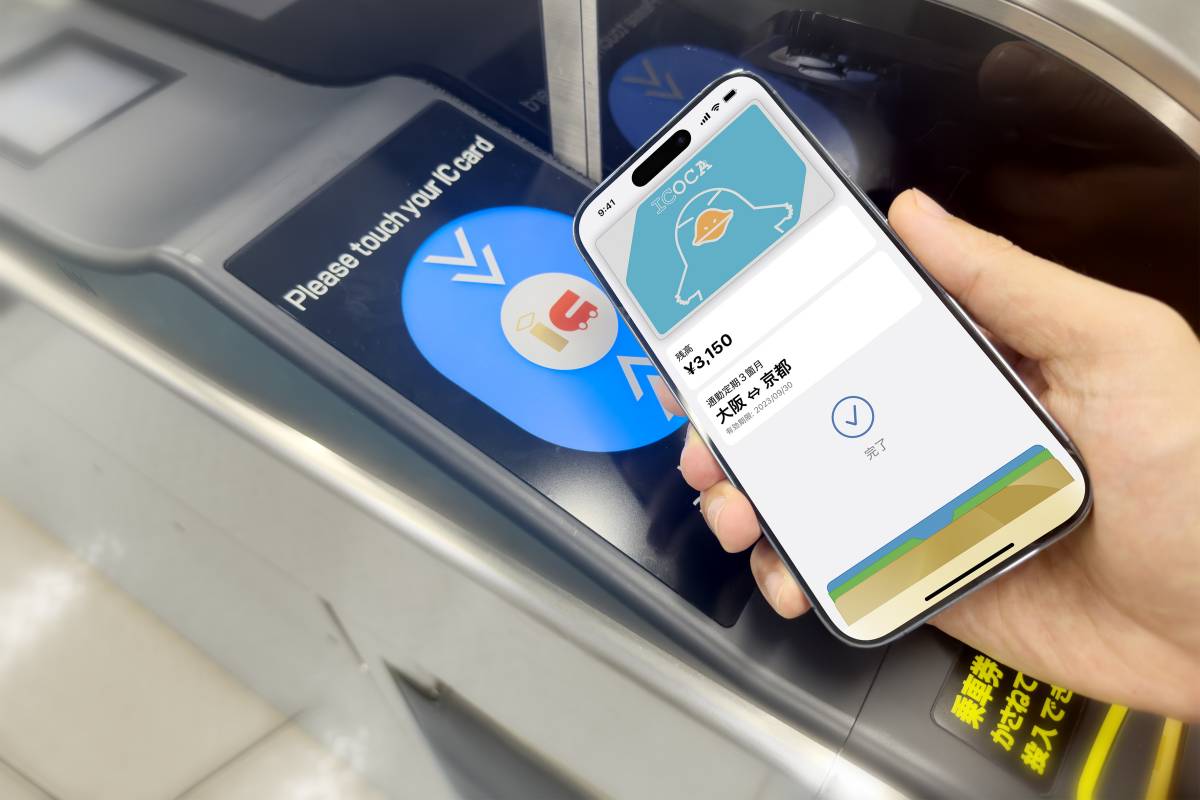
【実態検証】利用者の生の声と「バス・改札タッチ忘れ」の現場トラブル
SNSや知恵袋などのコミュニティを分析すると、駅の改札機だけでなく「路線バスでのタッチ忘れ」や「他人の直後を通った際の出場未処理」に関する悲痛な相談が多数寄せられています。
特に地方都市や関西圏の路線バスにおいて多発しているのが、整理券方式(後払い)路線での乗車時タッチ忘れです。乗車時にICOCAをタッチし忘れて降車時にタッチすると、バスの車載器は「どこから乗ったのか」を判定できず、ブザーが鳴って運転士による手動運賃精算が必要になります。運転士や後続の乗客を待たせる心理的負荷は非常に大きく、SNS上でも「後ろからの視線が痛くて焦った」「現金精算になってポイントが付かなかった」といった声が散見されます。
また、鉄道の自動改札機で前の人がタッチエラーを起こした直後、扉が開いたままの勢いで通過してしまったり、自分のタッチ音が聞こえないまま入場・退場してしまったりする「未処理状態」も深刻です。ICOCAのデータ構造は「入場」と「出場」が必ず対になっていなければなりません。退場タッチが漏れると、カード内データは「電車に乗ったまま」の状態として記録され続けます。
この未処理状態を放置すると、次回の利用時にどこの改札機へタッチしても即座にゲートが閉まることになります。実際に利用履歴をアプリや駅の券売機、有人改札で確認すると、直前の利用が「出場」で完結していないケースが大半です。この状態に陥った場合、自動改札機に何度かざしても解決しないため、速やかに有人改札の駅係員へ申し出て利用区間の運賃精算およびデータ修正処理を依頼するのが唯一の解決策となります。
一般に知られていない盲点とネットの誤解
改札タッチに関するネット上の情報には、現場の技術仕様と乖離した都市伝説や誤解がいくつか定着しています。トラブルを予防するためにも、それらの誤った認識を正しておく必要があります。
誤解1:改札機に画面を強く押し付けるほど反応しやすい?
改札機を通過する際、リーダーの青いアクリル板に「バチン」と音を立ててスマートフォンを叩きつける人を頻繁に見かけます。しかし、これは完全に逆効果です。改札のリーダーは電磁誘導による非接触通信を行っているため、接触させる必要すらなく、1センチ程度浮かせた状態が最も電波の広がりを効率的に受光できます。むしろ強く叩きつける衝撃によって端末内部のFeliCaチップやディスプレイが破損するリスクを高めるだけです。
誤解2:iPhoneは電源が完全に切れていたら絶対に改札を通れない?
これも半分誤解です。近年のiPhone(iPhone XS以降のモデル)には「予備電力機能付きエクスプレスカード」が搭載されています。充電切れによって画面がブラックアウトした状態であっても、内部バッテリーの極小リザーブ電力によって、最長5時間程度は改札の通過が可能です。ただし、ユーザーが自ら手動で電源をオフ(シャットダウン)にした場合はこの機能が働かない場合があるため、「充電切れなら通れるが、手動オフだと通れないことがある」という技術仕様の差異を理解しておく必要があります。
誤解3:画面を点灯させてロック解除しないと通信しない?
「改札前で慌ててロックを解除しようとして渋滞を作る」光景は日常茶飯事ですが、エクスプレスカード(Androidの場合はおサイフケータイのロック解除設定をオフにしている状態)であれば、ロック解除は一切不要です。画面が真っ暗なスリープ状態のままリーダーにかざすだけで、0.2秒以内にゲートは開きます。無駄な画面操作を省くことこそが、最もスムーズな通過を生み出します。
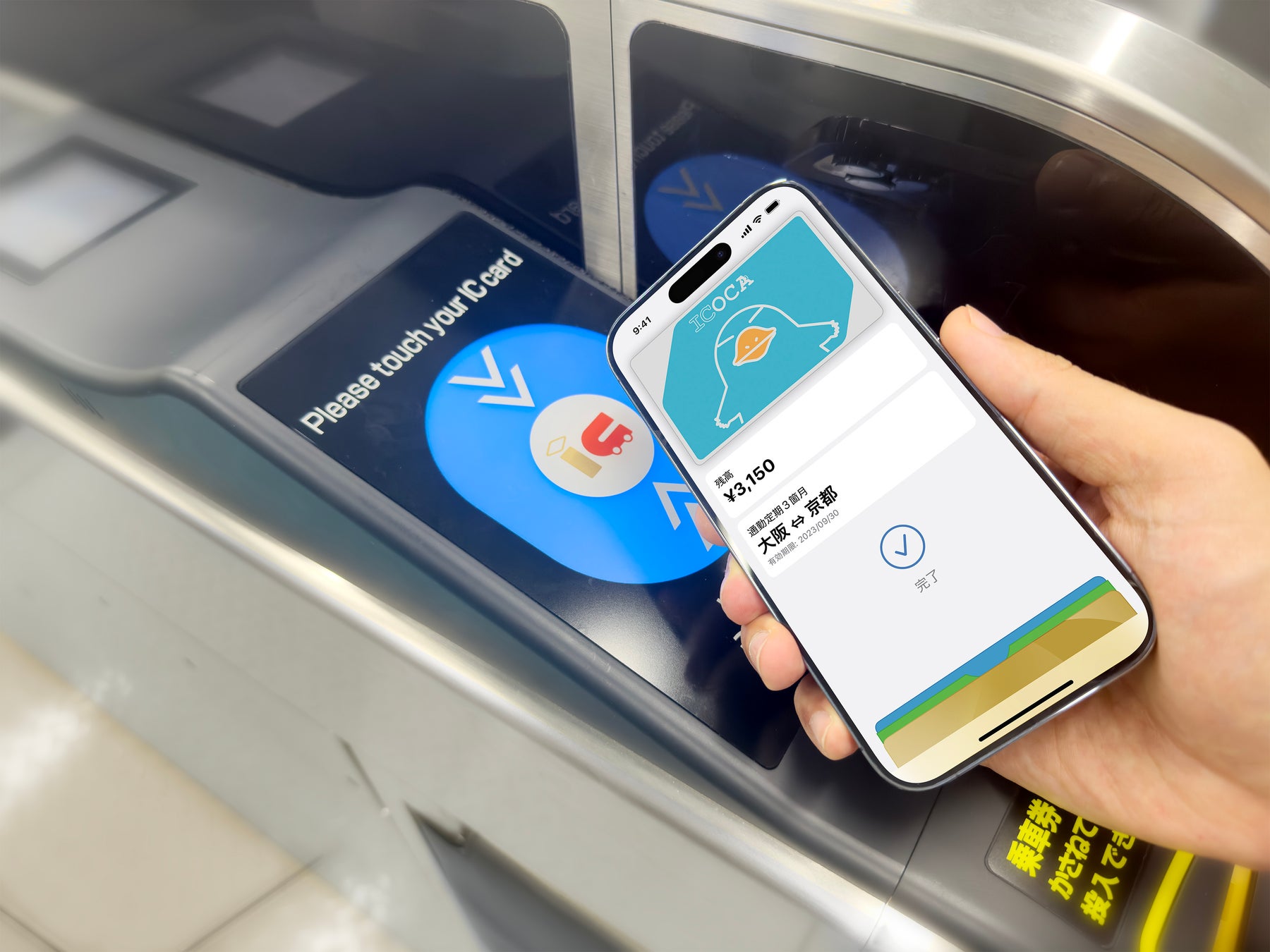
【プロの結論】モバイル移行すべき人・慎重になるべき人の判断基準
スマートフォン1台で身軽に移動できるモバイルICOCAは極めて利便性が高い反面、デジタル機器特有のメンテナンスや設定の知識が求められます。日々の移動ストレスをゼロにする観点から、誰がモバイルへ完全移行すべきで、誰が物理カードを保持し続けるべきかの境界線を提示します。
モバイルICOCAへの移行が向いている人
- 日頃からスマホの充電管理が徹底できている人:バッテリー残量に常に気を配れる人であれば、充電切れトラブルのリスクは実質的にゼロです。
- 財布を持たずに手ぶらで移動したいミニマリスト:定期券の継続購入やクレジットチャージを駅の券売機に並ばず、アプリ上だけで完結させたい人には絶大な時間対効果をもたらします。
- Apple Watchなどのウェアラブル端末を使いこなしている人:右手・左手のタッチ動作のコツを一度身につければ、鞄やポケットから何も取り出すことなく改札を抜けられる恩恵は計り知れません。
物理カード型を使い続けるべき(おすすめできない)人
- 厚手の耐衝撃ケースや金属製リングをスマホに付けている人:ケースの厚みが電波を遮断し、改札での読み取り遅延が日常化する可能性が極めて高くなります。
- 夕方以降にスマートフォンのバッテリー残量が10%未満になりがちな人:予備電力機能に過度な依存をすると、通信不能に陥った際の駅窓口での現金精算リスクに常に晒されます。
- スマートフォンの設定メニューやOSアップデートの操作に強い抵抗がある人:認証設定のズレや不具合発生時に自力でリカバリーできない場合、有人窓口の長蛇の列に並ぶストレスを抱えることになります。
【icoca タッチ】に関するよくある質問(FAQ)
Q1:改札にスマホをタッチしても反応が遅く、一瞬立ち止まってしまいます。改善策はありますか?
A1:端末のアンテナ位置がリーダーの中心からズレている可能性が最も高いです。iPhoneなら最上部、AndroidならFeliCaマークを意識し、リーダーと平行になるよう「水平に近づける」動作を徹底してください。また、スマホケースの背面に金属プレートや磁気遮断のない厚手の素材を使用している場合は、ケースを薄型のものへ変更することで読み取り速度が劇的に向上します。
Q2:スマートフォンの電源が完全に切れてしまった時、改札はどうやって出ればいいですか?
A2:予備電力機能に対応したiPhoneであれば、充電切れから数時間以内はそのままタッチして出場できます。Androidや予備電力が尽きたiPhoneの場合は端末が反応しないため、そのまま改札を強行突破せず、駅の有人改札へ向かってください。係員に「スマートフォンの充電切れでタッチできない」旨を伝え、乗車駅を申告して現金等で精算を行う必要があります。
Q3:改札のタッチ音が聞こえず、出られたかどうかわからない時はどう確認すればいいですか?
A3:モバイルICOCAアプリを開き、「利用履歴」画面を確認してください。直近の乗車・降車駅が反映されていれば正常に出場できています。もし未処理になっていたり、物理カードで確認できない環境であれば、次回乗車時に改札が閉まるのを防ぐため、駅の窓口または券売機の履歴表示機能でカード内の状態を確かめ、係員に処理を依頼してください。
まとめ:改札トラブルゼロへ向けた解決手順
自動改札機でICOCAが反応しないトラブルの多くは、機器の故障ではなく「センサー位置の不一致」「重ね合わせによる電波干渉」「エクスプレス設定の漏れ」という日常の些細な設定や動作のズレから生まれています。
スマートフォンをかざす際は、リーダーに端末を叩きつけるのではなく、所定のアンテナ部を水平に向け、わずかに浮かせて0.5秒静止させる。この基本動作を徹底し、設定を見直すだけで、あの不快な警告音に怯えることなく、日々の通勤・通学を快適に通過できるようになります。万が一のエラー時も焦らず履歴を確認し、駅係員とスムーズに連携して対処しましょう。 (出典: icoca タッチ(Yahoo!ニュース))
テクノロジーやライフスタイル領域を中心に執筆活動を行っています。趣味は写真撮影と旅行です。