【2026年最新】モバイルSuica設定ガイド!登録・移行とトラブル対処
毎日の通勤や買い物を劇的にスムーズにする交通系ICの決定版、モバイルSuica。いざスマートフォンで使い始めようとした際、「初期設定でカードが読み込めない」「機種変更時の引き継ぎで残高が消えたように見える」「オートチャージが設定できない」といったトラブルに直面する利用者は少なくありません。2026年現在、生体認証や決済セキュリティ基準の高度化に伴い、設定手順やエラー回避のルールはこれまで以上に厳格化されています。
本稿では、デジタル決済の現場取材と公式仕様の徹底検証に基づき、iPhone・Androidそれぞれの初期設定から機種変更時の安全な移行手順、クレジットカード登録エラーの根本原因、定期券・ポイント連携までを網羅的に解説します。設定のつまずきをゼロにし、快適なキャッシュレスライフをスタートさせるための完全ガイドです。
📌 【この記事の重要ポイントまとめ】
- 要点1:初期登録は端末OS(iOS/Android)で手順が異なり、iPhoneはウォレットアプリ、Androidはおサイフケータイアプリ連携が最短ルート。
- 要点2:機種変更時は「旧端末での預け入れ(サーバ退避)」を行わないと新端末で再設定できず、同一カードの複数端末同時利用は不可。
- 要点3:クレジットカード登録エラーの大半は「3Dセキュア2.0(本人認証サービス)」の未設定や深夜メンテナンス時間帯(0:50〜5:00)のアクセスが原因。
【OS別初期設定】iPhone・Androidでの最短セットアップ手順
モバイルSuicaの導入にあたって、まず把握すべきはiPhoneとAndroidでシステム構造が異なる点です。それぞれのOSに適したアプローチをとることで、無駄なエラーを回避し数分で利用可能になります。
モバイルSuica iPhone 設定方法においては、標準搭載されている「Appleウォレット」アプリ、または「モバイルSuica」公式アプリの2通りの導入経路が存在します。手持ちのプラスチックSuicaカードを取り込む場合は、ウォレットアプリ右上の「+」ボタンから「交通系ICカード」を選択し、Suicaを選んでカード裏面の番号下4桁と生年月日を入力後、端末上部にカードを重ねるだけで残高とデポジット(500円)が移行されます。一方で、新規に無記名・記名式Suicaを発行したい場合は、App Storeから公式アプリをダウンロードして会員登録を行うのが最も確実です。
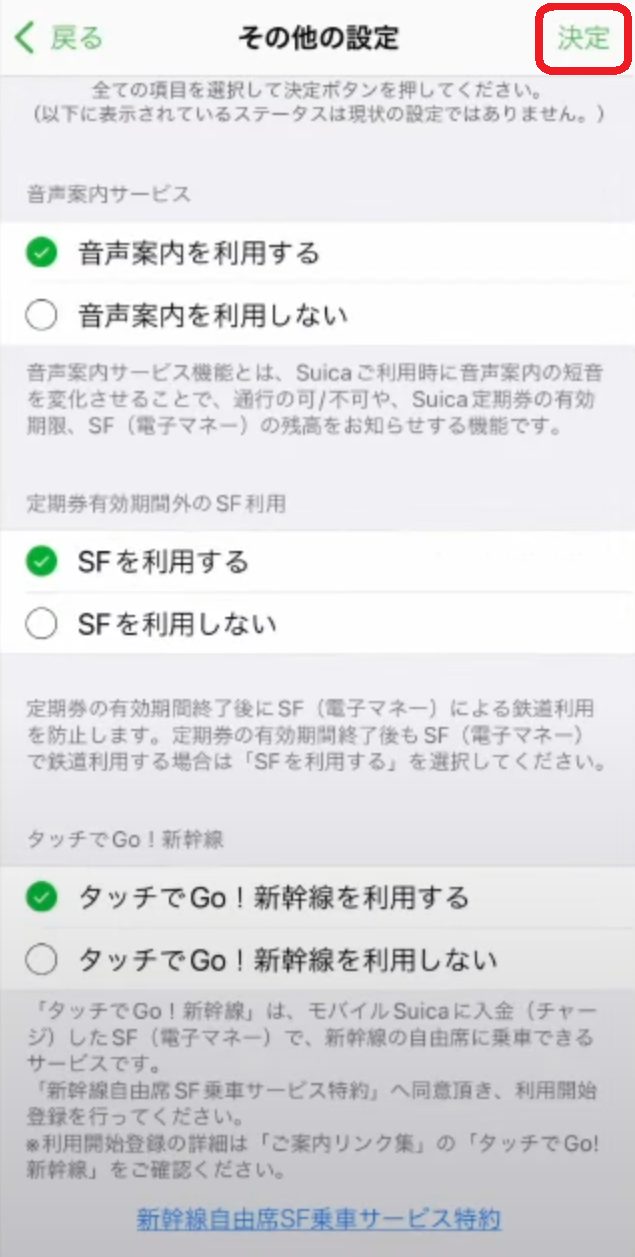
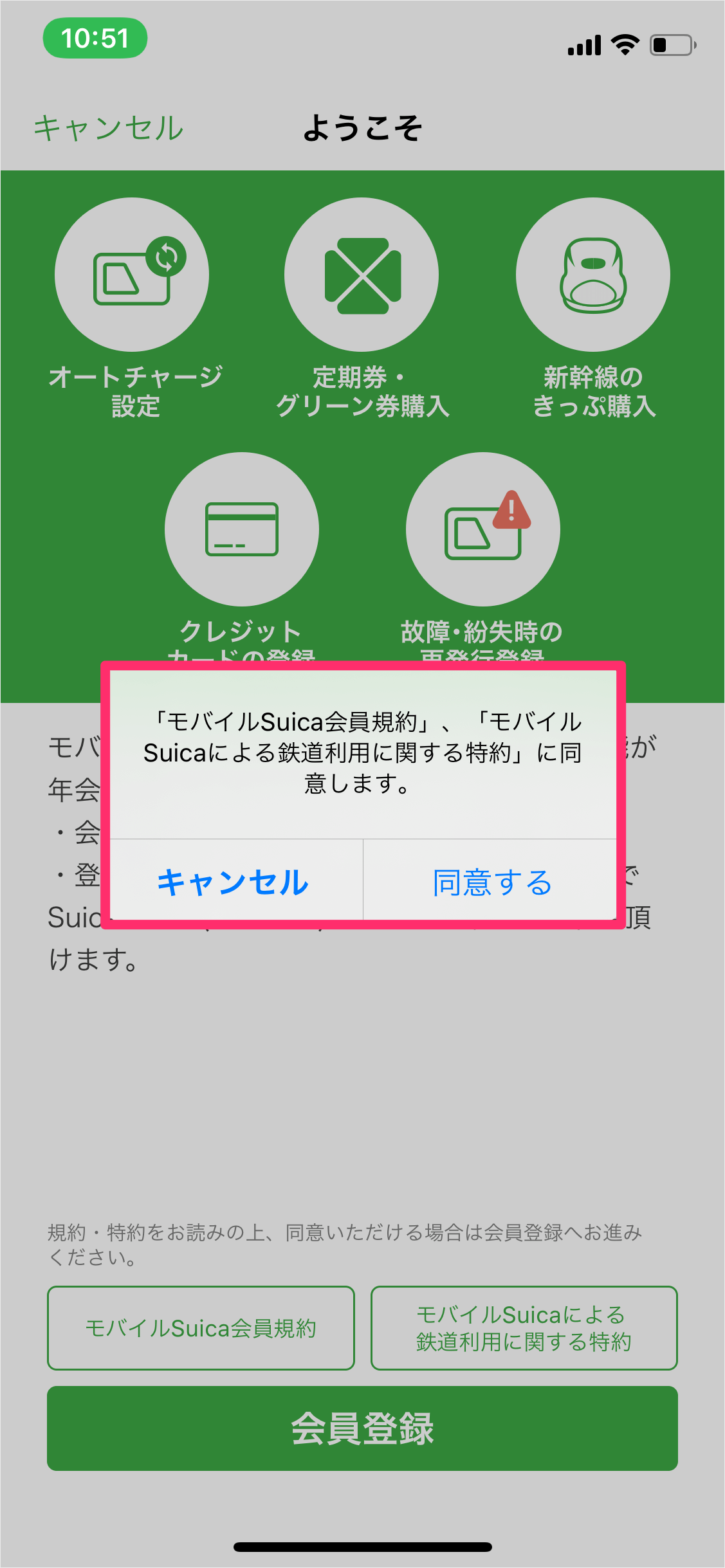
一方、モバイルSuica Android 登録では、「おサイフケータイ」機能(FeliCa搭載)が必須要件となります。まずは端末のGoogle Playストアから「おサイフケータイ アプリ」と「モバイルSuica アプリ」の双方を最新版に更新します。アプリ起動後、画面の指示に従って会員規約に同意し、メールアドレスとパスワード、氏名などの基本情報を入力することで即座にデジタルSuicaが発行されます。Google ウォレット経由での簡易発行も可能ですが、後述する定期券購入や各種会員特典をフル活用するには公式アプリでの本会員登録が推奨されます。
発行後のモバイルSuica チャージ方法としては、登録したクレジットカードからのアプリ内チャージ、Apple PayやGoogle Payに紐づく決済手段からの即時チャージ、さらには駅のセブン銀行ATMや一部の自動券売機(トレイ式)を利用した現金チャージなど、多彩なチャネルが用意されています。
【機種変更の鉄則】引き継ぎ手順と複数端末切り替えの落とし穴
端末の買い替え時において、最も相談件数が多いのがデータ移行のトラブルです。交通系ICチップの内部データはクラウド上のSuicaサーバを介して移動させる必要があるため、正しい順序を踏まなければ新端末でSuicaを受け取ることができません。
Apple Pay Suica 引き継ぎを行う場合、旧iPhoneのウォレットアプリで対象のSuicaを開き、「カードの詳細」から「カードを削除(削除=サーバへの退避)」を実行します。この操作を行っても残高や定期券情報が消滅することは一切ありません。その後、新iPhoneに同一のApple Account(旧Apple ID)でサインインし、ウォレットアプリから「以前利用したカード」を選択して追加するだけで復元が完了します。
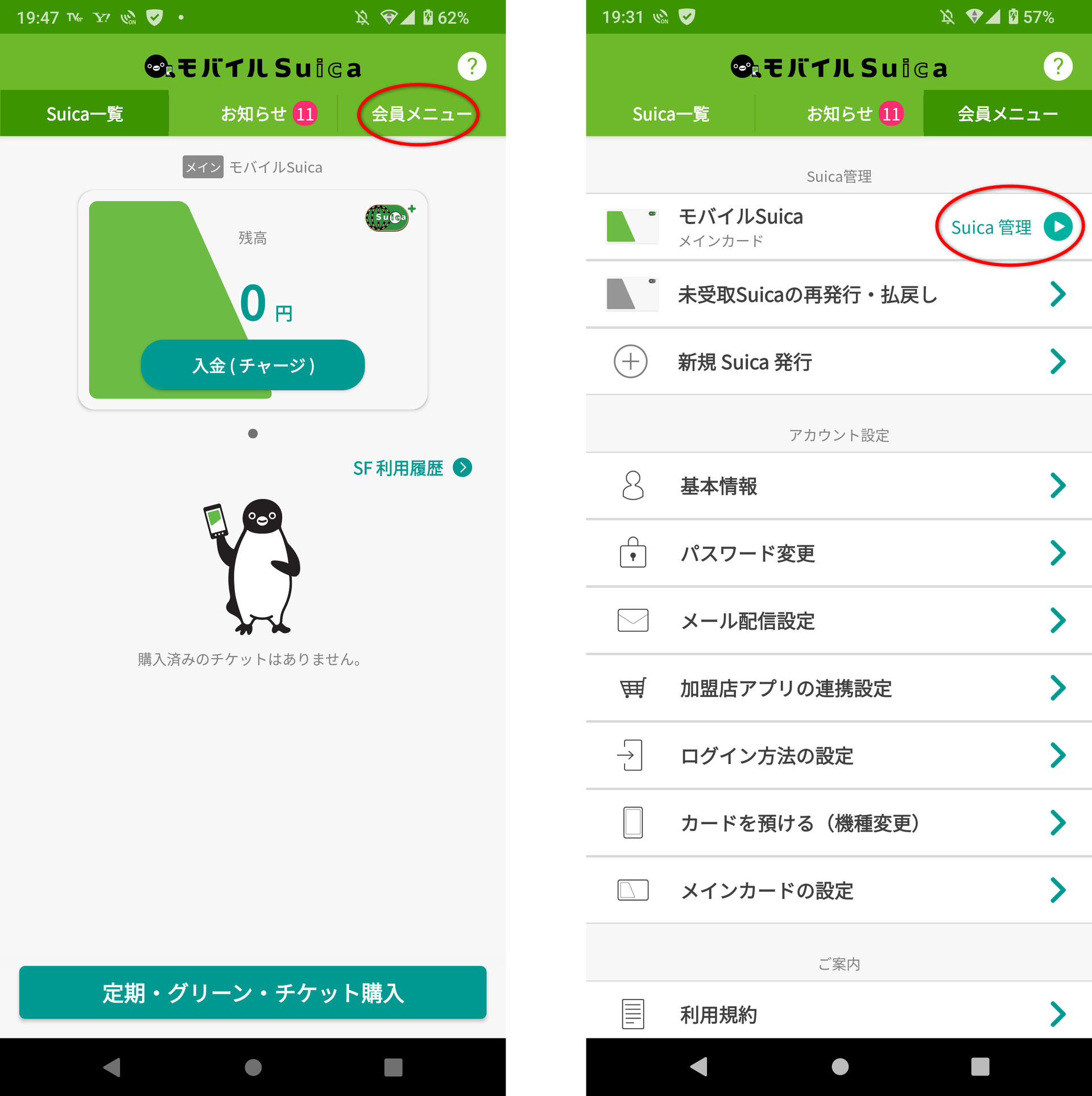
Android端末におけるモバイルSuica 機種変更 手順では、旧端末のモバイルSuicaアプリ内メニュー「会員メニュー」から「カードのお預け(機種変更)」を選択し、サーバにデータを退避させます。新端末側でおサイフケータイの初期設定を完了させた後、同一アカウントでログインして「カードの受け取り」を行うことで移行が成立します。
ここで多くのユーザーが誤解しやすいのが、複数端末 切り替えの仕様です。1枚のSuicaデータを「iPhoneとApple Watchの両方で同時に使う」「会社用スマホと私用スマホで共有する」といった同時並行利用はFeliCaのセキュリティ構造上不可能です。複数端末でSuicaを使いたい場合は、それぞれの端末に対して個別に新規Suicaを発行し、用途に応じて使い分ける必要があります。
【決済・ポイント】オートチャージ設定とJRE POINT・新幹線連携
モバイルSuicaの利便性を最大限に高めるのが、改札通過時に残高不足を防ぐオートチャージ機能と、乗車ポイントの還元システムです。
オートチャージ 設定 変更を行うには、原則として「ビューカード(JR東日本グループ発行のクレジットカード)」の登録が必須となります。公式アプリの「チケット購入・Suica管理」画面から「オートチャージ設定」を選択し、実行判定金額(例:残高が1,000円以下になった場合)とチャージ金額(例:3,000円チャージ)を1,000円単位で設定できます。金額の変更や利用停止も同画面から即座に反映されます。
クレジットカード連携時に頻発するクレジットカード 登録 エラーには、明確な技術的要因が存在します。現在、不正利用防止の観点から「EMV 3Dセキュア(本人認証サービス2.0)」の認証が必須化されており、カード発行会社側でワンタイムパスワードや生体認証の設定が完了していないカードは登録を弾かれます。また、カード名義とモバイルSuicaの登録カナ氏名が完全一致していない場合や、深夜のシステムメンテナンス時間帯(午前0:50〜5:00)に登録を試みた場合もエラーとなるため注意が必要です。
ポイント還元を享受するためのJRE POINT 連携方法は、WEBブラウザまたはJRE POINTアプリから会員登録を行い、「Suicaの登録・連携」メニューにてモバイルSuicaの識別番号(JEから始まる17桁のSuica ID番号)を紐づけます。これにより、JR東日本の在来線乗車時に最大2%相当のポイントが還元される仕組みが有効化されます。さらに、出張や旅行で役立つエクスプレス予約 連携(またはスマートEX連携)を行えば、東海道・山陽・九州新幹線の予約画面でSuica IDを紐づけるだけで、スマートフォンを新幹線改札にかざすだけのチケットレス乗車が実現します。
【定期券】モバイルSuica定期券継続と通学定期の審査ルール
毎日の通勤・通学にかかせない定期券機能も、すべてスマートフォン上で完結させることが可能です。ただし、通勤と通学では手続きのハードルが大きく異なります。
モバイルSuica 定期券 継続の手続きは極めてシンプルです。すでに利用中の定期券と同じ区間・経路・期間で購入する場合、アプリの「定期券」メニューから「継続購入」を選択し、決済を確定するだけで即時に更新されます。利用開始日の14日前から当日まで購入可能で、みどりの窓口や券売機に並ぶ手間は一切発生しません。
注意を要するのが、学生向けの通学定期券 新規購入です。通学定期は割引率が高い反面、通学証明の厳格な確認が法令および鉄道営業規則で定められています。モバイルSuicaアプリ内から通学区間を入力後、学生証や通学証明書の鮮明な写真を撮影してアップロード申請を行う必要があります。JR東日本のセンター側で目視・照合審査が行われるため、承認完了までに数日から最大1週間程度のタイムラグが生じます。新学期直前の4月上旬は申請が集中するため、新学期が始まる前の3月中旬〜下旬に余裕を持って申請を完了させることが重要です。
【比較検証】iPhone vs Android|設定難易度と機能の違い
端末のOSによって、設定の容易さや利用可能な機能の柔軟性には明確な差異が存在します。以下の比較表でそれぞれの特性を整理しました。
| 項目 | iPhone(Apple Pay) | Android(おサイフケータイ) | 編集部の見解・評価 |
|---|---|---|---|
| 初期発行の難易度 | 極めて容易(ウォレット直結) | 普通(複数アプリ連携が必要) | iPhoneは会員登録なしでも即発行できる手軽さが圧倒的。 |
| 物理カードの取り込み | 対応(端末かざしで移行可能) | 非対応(新規デジタル発行のみ) | 手持ちのSuica残高・デポジットを引き継げるiPhoneが有利。 |
| 複数枚の発行・管理 | 1台に複数枚登録可能(最大16枚等) | 原則1枚のみ(メインカード仕様) | 仕事用とプライベート用でSuicaを分けたいならiPhone一択。 |
| バッテリー切れ時の挙動 | 予備電力機能で数時間利用可能 | 機種・残量により一部利用可能 | エクスプレスカード設定済みのiPhoneが有事の際も安定。 |
【実態検証】利用者の生の声とネットの誤解を暴く
SNSや相談窓口に寄せられるトラブル体験を精査すると、技術的なバグではなく「仕様への誤解」によってパニックに陥るケースが目立ちます。
ネット上で定期的に話題となる「機種変更したら残高が全額消えた」という投稿。現場の調査検証によれば、その99%は「旧端末での削除(サーバ退避)未完了」または「新端末で異なるApple Account/メールアドレスでログインした」ことによる認識齟齬です。Suicaのデータは個人の端末チップではなくJR東日本の堅牢なホストサーバでID管理されているため、正しいアカウントで再認証を行えば1円の狂いもなく復元されます。
また、「夜中にチャージや設定変更ができない」という不満の声も多く見られます。これはJR東日本が毎日午前0:50から5:00まで実施している定期バッチ処理メンテナンスによるものです。この時間帯はアプリからのクレジット決済、定期券購入、会員情報の変更がシステム全体で遮断されます。改札の入出場や店頭での残高決済自体はオフラインで問題なく行えますが、深夜帯に翌朝の準備をしようとしてエラーに直面する利用者が後を絶ちません。
【プロの結論】モバイルSuicaへ完全移行すべき人・慎重になるべき人の判断基準
利便性が極めて高いモバイルSuicaですが、ユーザーの生活環境やデジタルリテラシーによっては物理カードとの使い分けが賢明な判断となります。
【完全移行を強くおすすめできる人】
- 日頃からスマートフォンやスマートウォッチで決済を一元化したい人
- 通勤定期の更新や履歴確認を自宅・移動中に済ませたい人
- ビューカードを保有しており、オートチャージやJRE POINTの高還元率(最大1.5〜2.0%超)を享受したい人
【物理カードの併用・慎重な検討が推奨される人】
- スマートフォンの充電管理が苦手で、日常的にバッテリーを完全放電させてしまう人
- スマートフォンの紛失・故障頻度が高く、代替機の再セットアップ作業に不安がある人
- 会社支給のクレジットカードなど、3Dセキュア2.0に非対応の法人カードで経費精算を行いたい人
【モバイル suica 設定】に関するよくある質問(FAQ)
Q1:iPhoneで改札を通るとき、毎回Face IDやパスコード認証が必要ですか?
A1:いいえ、必要ありません。Appleウォレット内で対象のSuicaを「エクスプレスカード」に設定しておけば、画面を点灯させたり生体認証を行ったりすることなく、スリープ状態のまま改札機にかざすだけで瞬時に通過できます。
Q2:通信圏外や機内モードの状態でも改札を通ることはできますか?
A2:可能です。改札機の通過や実店舗での決済は端末内のFeliCaチップとリーダー間の近距離無線通信で完結するため、スマートフォンの通信状態に依存しません。ただし、アプリからのオンラインチャージや定期券の新規購入にはインターネット接続が必須です。
Q3:プラスチックのSuicaカードを取り込んだ後、元のカードはそのまま使えますか?
A3:使えなくなります。iPhone等に一度取り込んだプラスチックカードは無効化(デポジット500円分はアプリ残高に加算)され、再利用はできません。手元に残った無効カードは各自で破棄するか、駅窓口での回収となります。
Q4:クレジットカードを登録しようとすると「このカードは利用できません」と出ます。
A4:主な原因はカード会社の「本人認証サービス(3Dセキュア2.0)」未登録、またはカード名義人の入力不一致(半角カナ・大文字小文字の差異)です。カード会社のマイページで本人認証設定を完了させた上で、メンテナンス時間帯(0:50〜5:00)を避けて再試行してください。
Q5:スマホが完全に故障・紛失した場合、残高はどうなりますか?
A5:PCや別の端末からモバイルSuicaの会員専用サイトにアクセスし、「再発行・退避手続き」を行うことで旧端末の機能を停止し、残高を保全できます。新端末を用意した後に同一アカウントで再設定を行えば、前日時点の残高・定期券情報がそのまま引き継がれます。
まとめ:2026年版キャッシュレス生活を快適にする鉄則
モバイルSuicaの設定において最も重要なのは、OSごとの基本設計とデータ通信の仕組みを正しく把握することです。機種変更前の「預け入れ」や、決済エラーを防ぐ「3Dセキュア2.0の設定」、そして「深夜メンテナンス時間帯の回避」という基本原則さえ押さえておけば、トラブルに悩まされることはありません。
移動も買い物もスマートフォンひとつで完結する利便性は、日々の生活効率を格段に引き上げます。本稿で紹介した手順とチェックポイントを活用し、確実で安全なセットアップを完了させてください。 (出典: モバイル suica 設定(Yahoo!ニュース))
テクノロジーやライフスタイル領域を中心に執筆活動を行っています。趣味は写真撮影と旅行です。