スマホの内部ストレージとは?容量不足の原因と空きを増やす裏技
スマートフォンを使っていて突然表示される「ストレージの空き容量がありません」という警告通知。写真が撮影できなくなったり、アプリのアップデートが停止したりして、ストレスを感じた経験を持つ人は少なくありません。連絡手段や決済、エンタメまで一台に集約された現代のスマートフォンにおいて、保存領域の枯渇は死活問題です。
スマホの内部ストレージとは、写真や動画、インストールしたアプリ、さらには端末を動かすOS(基本ソフト)そのものを記録・保持するための端末本体に内蔵された保存領域(ROM)を指します。高画質カメラや高機能アプリが一般化した現在、特別なファイルを保存した覚えがないにもかかわらず「勝手に容量が減っていく」現象に頭を抱えるユーザーが後を絶ちません。本稿では、内部ストレージの基礎構造から外部メディアとの違い、容量を圧迫する隠れたデータの正体、そして即座に空き領域を取り戻す実践的なメンテナンス術までを分かりやすく解き明かします。
📌 【この記事の重要ポイントまとめ】
- 要点1:内部ストレージは端末本体に固定された基本保存領域であり、作業領域である「RAM(メモリ)」とは役割が明確に異なる。
- 要点2:容量が勝手に減る主因は、日々蓄積する「アプリのキャッシュ」と自動生成される「システムデータ(その他データ)」の肥大化にある。
- 要点3:クラウドやSDカードへのデータ移行、不要なキャッシュ削除、OSのストレージ最適化機能を駆使することで劇的な容量回復が可能。
【基礎知識】スマホの内部ストレージとは?外部ストレージとの決定的な違い
スマホのスペック表に記載されている「ROM 128GB」「内蔵ストレージ 256GB」といった項目が、まさに内部ストレージのことです。パソコンでいうハードディスク(HDD)やSSDに相当し、電源を切っても保存されたデータが消えることはありません。
よく混同される概念として「RAM(メモリ)」がありますが、両者の役割は根本から異なります。例えるなら、RAMは作業を行う「机の広さ」であり、内部ストレージは書類をしまっておく「引き出しや本棚の大きさ」です。机が広い(RAMが大きい)ほど一度に多くのアプリを快適に動かせますが、本棚(内部ストレージ)が満杯になると、新しいアプリをインストールしたり写真を保存したりできなくなります。
また、内部ストレージと並んで理解しておきたいのが、microSDカードや外付けSSD、オンライン上の保管庫である「クラウド」などの外部ストレージです。それぞれの特性を用途に合わせて使い分けることが、快適なスマホ環境を維持する鍵となります。
| ストレージ種別 | 主な特徴と役割 | メリット | デメリット・注意点 |
|---|---|---|---|
| 内部ストレージ(内蔵ROM) | 端末内部の基板に直付けされたメイン保存領域 | 読み書き速度が極めて高速。OSや全アプリが直接動作する | 購入後の容量増設は不可。端末故障時に取り出しが困難 |
| 外部ストレージ(microSD等) | スロットに挿入して拡張する物理メディア(主にAndroid対応) | 安価に大容量化が可能。PCや別端末への物理移動が容易 | iPhone非対応。内部ストレージより転送速度が劣る |
| クラウドストレージ | インターネット経由で利用するサーバー上の保管庫(iCloud/Google等) | 端末紛失時もデータが安全。複数デバイス間で自動同期 | 通信環境が必須。一定容量を超えると月額課金が発生する |

【原因究明】なぜ勝手に減る?ストレージ容量不足を引き起こす4大要因
「新しい写真をほとんど撮っていないのに、なぜか内部ストレージがパンクしている」という事態は珍しくありません。バックグラウンドで自動的に増殖し、見えないところでストレージを侵食する代表的な要因は以下の4点に集約されます。
第1の要因は、アプリのキャッシュデータの蓄積です。キャッシュとは、ウェブブラウザやSNS、地図アプリなどが次回以降の読み込みを高速化するために一時保存する画像やページデータのことです。特にInstagram、X(旧Twitter)、TikTok、LINEといった日常的に利用頻度の高いサービスは、閲覧するだけで数ギガバイト(GB)規模のキャッシュを抱え込みます。
第2の要因は、iOSの「システムデータ」やAndroidの「その他」と呼ばれるシステムデータ肥大化です。これにはOSのアップデート準備ファイル、エラーログ、ストリーミング再生の一時バッファなどが含まれます。通常はOSが自動で整理しますが、システムのエラーやキャッシュの整合性問題によって数十GB単位まで膨れ上がり、手動での削除が困難な状態に陥ることがあります。
第3の要因は、写真や動画の高解像度化です。4K動画や高画素ポートレート撮影、連写機能(バースト)を多用すると、わずか数分の動画だけで数GBを消費します。さらに「最近削除した項目」「ゴミ箱」に移動しただけのファイルは、完全削除されるまで最長30日間ストレージを占有し続けるため、消したつもりでも空き容量が増えない原因になります。
第4の要因として見落としがちなのが、動画配信や音楽配信アプリのオフライン保存データです。YouTube Premium、Netflix、Spotifyなどで「動画や音楽をダウンロードして機内で楽しむ」設定にしたまま放置していると、それだけで20GB〜50GB以上のストレージが固定的に奪われます。
【実践ガイド】今すぐ空き容量を増やす!iPhone・Android別の最適化手順
容量不足の警告が出た際、慌てて大切な思い出の写真を消去する必要はありません。OSの標準機能を正しく操作するだけで、数GB〜十数GBの空きスペースを即座に確保できます。
iPhoneユーザー向けのストレージ最適化アプローチ
まずは「設定」>「一般」>「iPhoneストレージ」を開き、どのアプリが容量を消費しているかを可視化します。
- 「非使用のAppを取り除く」を有効化:書類やセーブデータを残したまま、アプリ本体のみをアンインストールできます。再インストールすれば元の状態に復帰可能です。
- 「iCloud写真」の「ストレージを最適化」にチェック:オリジナルの高解像度写真はクラウドに保存し、端末内には軽量化されたプレビュー版のみを保持します。これだけで写真の専有容量が最大80〜90%削減されます。
- メッセージやメールの添付ファイルを一括削除:ストレージ設定画面の「大きな添付ファイルを再検討」から、過去に送受信した重い動画ファイルをリストアップして削除します。
Androidストレージ確認とキャッシュクリア手順
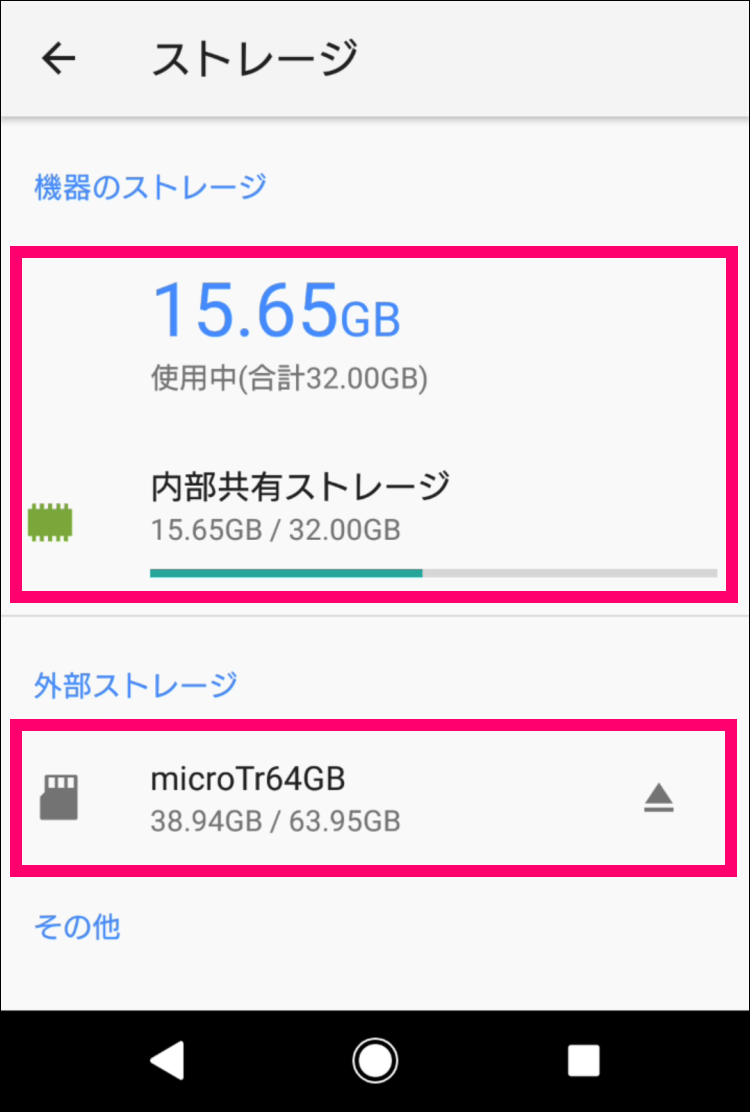
Android端末では、「設定」>「ストレージ」から使用状況の詳細を把握できます。メーカーによって表記は若干異なりますが、基本の流れは共通です。
- アプリごとのキャッシュクリア:「設定」>「アプリ」から容量を食っているアプリ(ブラウザやSNS)を選択し、「ストレージとキャッシュ」>「キャッシュを削除」を実行します。※「ストレージを消去(データを消去)」を押すとログイン情報や設定がリセットされるため注意が必要です。
- Googleの「Files」アプリを活用:Google純正のファイル管理アプリ「Files by Google」を開き、「クリーンアップ」タブから不要なジャンクファイル、重複ファイル、大容量ファイルを数タップで安全に削除します。

【データ移行術】SDカード移行方法とクラウドストレージ活用の鉄則
端末内部のゴミデータを掃除しても空き容量が足りない場合は、データを別の保管場所へ退避させる構造改革が必要です。
Android端末でSDカードスロットが搭載されている機種の場合、SDカード移行方法を活用するのが最も手軽な手段です。カメラアプリの設定から「保存先をSDカードに変更」に指定しておけば、今後撮影する写真や動画は自動的に外部カードへ記録されます。すでに内部ストレージに溜まった写真も、「ファイル」アプリを使って「内部共有ストレージ」の「DCIM」フォルダから「SDカード」へ丸ごと移動させることが可能です。
一方、SDカード非対応の機種やiPhoneでは、クラウドストレージ活用が決定打となります。GoogleフォトやiCloud、Amazon Photosなどの自動バックアップを設定した上で、クラウドへのアップロードが完了した端末内データを「デバイスから削除」する運用を徹底します。
通信環境に左右されたくない場合や月額課金を避けたい場合は、スマホの充電端子(USB Type-CやLightning)に直接挿せる「スマホ対応USBメモリ」や「ポータブルSSD」への写真動画バックアップも有効な選択肢です。
【実態検証】利用者の生の声と現場目線で見えたリアルな落とし穴
ネット上のコミュニティやQ&Aサイトを検証すると、内部ストレージの整理において多くのユーザーが陥りがちな共通のトラブルが浮き彫りになります。
最も多い悲鳴が、「写真を千枚以上消したのに、ストレージの空きが1MBも増えない」というケースです。前述の通り、写真アプリ内の「ゴミ箱(最近削除した項目)」に残っている間は内部ストレージの占有が解除されません。ゴミ箱を空にして初めて空き容量として反映されます。
もう一つの深刻な事態は、「その他データ」「システムデータ」を無理に消そうとして、非公式の怪しいクリーナーアプリを導入してしまうパターンです。セキュリティ関係者の間でも度々注意喚起されていますが、過剰な広告表示や個人情報の抜き取りを目的とした悪質な最適化アプリが存在します。OSの標準機能や信頼できる大手開発元のツール以外は安易にインストールすべきではありません。
また、内部ストレージの空き容量が限界(残り数百MB以下)まで達すると、OSが一時作業用の領域すら確保できなくなり、スマホが再起動を繰り返す「リンゴループ」「起動障害」に陥る危険があります。最悪の場合、端末の完全初期化を余儀なくされるため、容量の逼迫は放置せず早期に対処することが不可欠です。
【プロの結論】容量不足に悩まないためのスマホ容量おすすめ目安と判断基準
スマートフォンの内部ストレージ管理において最も重要なのは、自身のライフスタイルに合った適切な容量の端末を選び、日々のデータ肥大化に対する防壁を作ることです。
端末購入時におけるスマホ容量おすすめ目安の客観的な選定基準は以下の通りです。
- 128GB(ライト層向け):WEB閲覧、SNS、日常のスナップ写真程度で、重い3Dゲームをプレイしない人。定期的なクラウド整理が苦にならない場合の最低ライン。
- 256GB(標準・推奨基準):写真や4K動画を頻繁に撮影し、複数のゲームアプリやオフライン動画を楽しむ人。2026年のアプリ標準サイズを考慮すると、最もコストパフォーマンスと安心感のバランスに優れた容量。
- 512GB以上(プロ・ヘビー層向け):RAW撮影やProRes動画撮影を行うクリエイター、大作ゲームを何本も並行プレイする人、パソコン代わりに端末内に膨大な書類を保持したい人。
デジタル機器の整理は、心理学における「選択のパラドックス」や認知負荷の軽減にも直結しています。不要なアプリや見返すことのない重複写真でストレージが溢れている状態は、端末の動作速度を落とすだけでなく、ユーザー自身の情報処理ストレスを増大させます。不要なデータを定期的に間引き、身軽なデジタル環境を整えることが、トラブルのないスマホライフを長く維持するための鉄則です。
【スマホ 内部 ストレージ と は】に関するよくある質問(FAQ)
Q1:内部ストレージの「その他」や「システムデータ」を安全に減らす一番の方法は何ですか?
A1:最も効果的かつ安全な方法は「端末の再起動」と「OSの最新アップデート」です。再起動を行うことで、一時的に溜まっていたシステムログや不要な作業ファイルが自動的に破棄されます。それでも減らない場合は、LINEやブラウザの個別キャッシュ削除、あるいは端末のバックアップを取った上での「初期化と復元」が劇的な改善をもたらします。
Q2:内部ストレージを後から物理的に増設することはできますか?
A2:スマートフォン内部のストレージチップはメイン基板に直接はんだ付けされているため、後からチップを交換・増設することはできません。容量が足りなくなった場合は、microSDカードの利用(対応機種のみ)、クラウドストレージの契約、外付けSSDへのデータ移動、または上位容量モデルへの買い替えが必要です。
Q3:アプリのキャッシュを削除すると、アカウント情報やLINEのトーク履歴は消えてしまいますか?
A3:キャッシュの削除だけであれば、一時的な画像データ等が消えるだけなので、ログイン情報やトーク履歴、セーブデータは保持されます。ただし、「データを消去(ストレージを消去)」を選択した場合はアプリが初期状態に戻り、ログイン情報の再入力が必要になるため、両者を混同しないよう注意してください。
まとめ:快適なスマホライフを維持するための定期メンテナンス習慣
スマートフォンの内部ストレージは、あらゆる動作の基盤となる重要なパーツです。どれほど高性能なプロセッサを搭載した最新端末であっても、内部ストレージが満杯になれば本来の性能を発揮できず、フリーズや故障リスクに直結します。
容量不足を防ぐためには、「不要なアプリのこまめなアンインストール」「月1回のキャッシュクリア」「クラウドや外部メディアへの定期的なバックアップ」という3つのサイクルを習慣化することが大切です。ストレージの健康状態を正しく管理し、快適でストレスのないスマートフォン環境を維持していきましょう。 (出典: スマホ 内部 ストレージ と は(Yahoo!ニュース))
最新のトレンドや話題のニュースをわかりやすく解説するWebライターです。読者の皆様に役立つ情報を日々お届けしています。