迷惑メール解除の決定版!届かない原因と主要キャリア別の設定手順
会員登録の確認コードが届かない、取引先からの重要連絡が消失した――こうした日常のデジタルストレスは、通信環境の進化とともにむしろ複雑化しています。2026年現在、各通信キャリアやメールサービスがフィッシング詐欺対策として「送信ドメイン認証」やAI検知フィルターを極限まで強化した結果、正規の重要メールまで誤って迷惑メールとして隔離・自動破棄されるケースが相次いでいます。
セキュリティを維持しつつ、必要な連絡を確実に受け取るにはどう設定すべきなのか。本稿では、主要キャリア(ドコモ・au・ソフトバンク)および主要メールサービス(iPhone・Gmail・Yahoo!メール)における迷惑メール解除の正しい手順と、メールが弾かれてしまう構造的な原因を徹底検証します。
📌 【この記事の重要ポイントまとめ】
- 要点1:メール不着の主因は、AIフィルターの過剰反応および送信ドメイン認証(SPF/DKIM/DMARC)未対応による自動ブロックです。
- 要点2:「フィルター全解除」はフィッシング被害を招くため厳禁であり、「受信許可リスト(ドメイン指定・アドレス指定)」のピンポイント登録が鉄則です。
- 要点3:キャリアやサービスごとに「なりすまし規制の救済リスト登録」など解除の優先順位が異なるため、個別手順の正確な実行が求められます。
【2026年最新】大事なメールが届かないのはなぜ?勝手に弾かれる3大要因
「何も設定を変えていないのに、昨日まで届いていたメールが急に届かなくなった」というトラブルが頻発しています。総務省やセキュリティ機関の公表データによると、国内で流通する電子メールの約4割以上が悪質スパムやフィッシング詐欺関連と推定されており、プラットフォーム側の防御壁は年々高くなっています。メールが勝手に弾かれる主な背景には、次の3つの要因が存在します。
第1の要因は、送信ドメイン認証(SPF・DKIM・DMARC)の厳格化です。Googleや米米大手プロバイダ、国内3大キャリアが定めた「送信者ガイドライン」に基づき、送信元サーバーの正当性が証明できないメールは、受信サーバーの手前で即座に遮断(バウンス)される仕様が一般化しました。送信側の設定不備が原因である場合、受信者側がどれだけ待ってもメールボックスにすら届きません。
第2の要因は、AIスパムフィルターによる文面・URLの過剰検知です。本文中に短縮URLや不審なリンク形式が含まれている場合、あるいは金融機関や有名ECサイトを模したキーワードが機械的に検知された場合、正規の連絡であっても迷惑メールフォルダへ強制振り分けされます。
第3の要因は、キャリア独自の「なりすまし規制」による誤判定です。パソコン経由で送信されたメールや、転送サービスを経由したメールは、送信元アドレスを偽装していると判定されやすく、標準の強力フィルターによって破棄されてしまう実態があります。
主要キャリア・サービス別|迷惑メール設定解除と受信許可の完全手順
迷惑メールフィルターに遮断されたメールを救出し、次回から確実に受信するための具体的な設定手順を解説します。安全性を損なわないよう、すべての設定において「フィルター自体の無効化」ではなく「受信許可リストへの追加」を推奨します。
1. ドコモ(docomo)の迷惑メール解除手順
NTTドコモでは、「My docomo」の設定ページから個別アドレスまたはドメインを救済します。
1. 「My docomo」にログインし、「設定(メール等)」から「メール設定」を開きます。
2. 「迷惑メール対策設定」内の「受信リスト設定」を選択します。
3. 「設定を利用する」にチェックを入れ、「受信するメールアドレス・ドメイン」に届かない送信元のドメイン(例:@example.com)を入力します。
4. 「なりすまし救済リスト」にも同じアドレスまたはドメインを追加登録し、設定を確定します。
2. au(KDDI)の迷惑メール解除手順
auでは、強力な「なりすまし規制」が原因で弾かれる事例が多いため、受信リスト側の例外設定が鍵となります。
1. 「My au」にアクセスし、「メール設定」から「迷惑メールフィルター」を選択します。
2. 暗証番号を入力後、「受信リスト・アドレス帳受信設定」へ進みます。
3. 受信リストを「有効」にし、受信したいアドレスまたはドメインを入力します。
4. 登録時、必ず「必ず受信」にチェックを入れ、なりすまし規制の対象から除外させる設定を有効化します。
3. ソフトバンク(SoftBank)の迷惑メール解除手順
ソフトバンクでは、My SoftBankから「許可リスト」へ登録します。
1. 「My SoftBank」にログインし、「メール設定」の「迷惑メール対策」を開きます。
2. 「許可するメールの登録」を選択し、「登録」ボタンを押します。
3. 受信許可したいメールアドレスまたはドメインを入力し、後方一致や完全一致などの受信条件を指定します。
4. 「なりすまし救済リスト」にも連動して登録されていることを確認し、変更を保存します。
4. iPhone(iOS標準メール・iCloud)の受信許可設定
iPhoneの標準メールアプリやiCloudメール(@icloud.com)で弾かれる場合の対処法です。
・「迷惑メール」フォルダからの救出:「迷惑メール」フォルダを開き、該当メールを選択して旗マークやフォルダアイコンから「受信トレイに移動」または「迷惑メールではない」をタップします。
・連絡先への追加:受信したい送信者のメールアドレスを「連絡先」アプリに新規登録します。iOSの仕様上、連絡先に存在する送信元は安全とみなされやすくなります。
・VIP機能の活用:メール送信者を「VIPに追加」設定することで、通知の優先化と誤判定の防止が可能です。
5. Gmailの迷惑メール解除手順
Gmailのアルゴリズムは学習型のため、手動でのフラグ解除およびフィルタ作成が最も確実です。
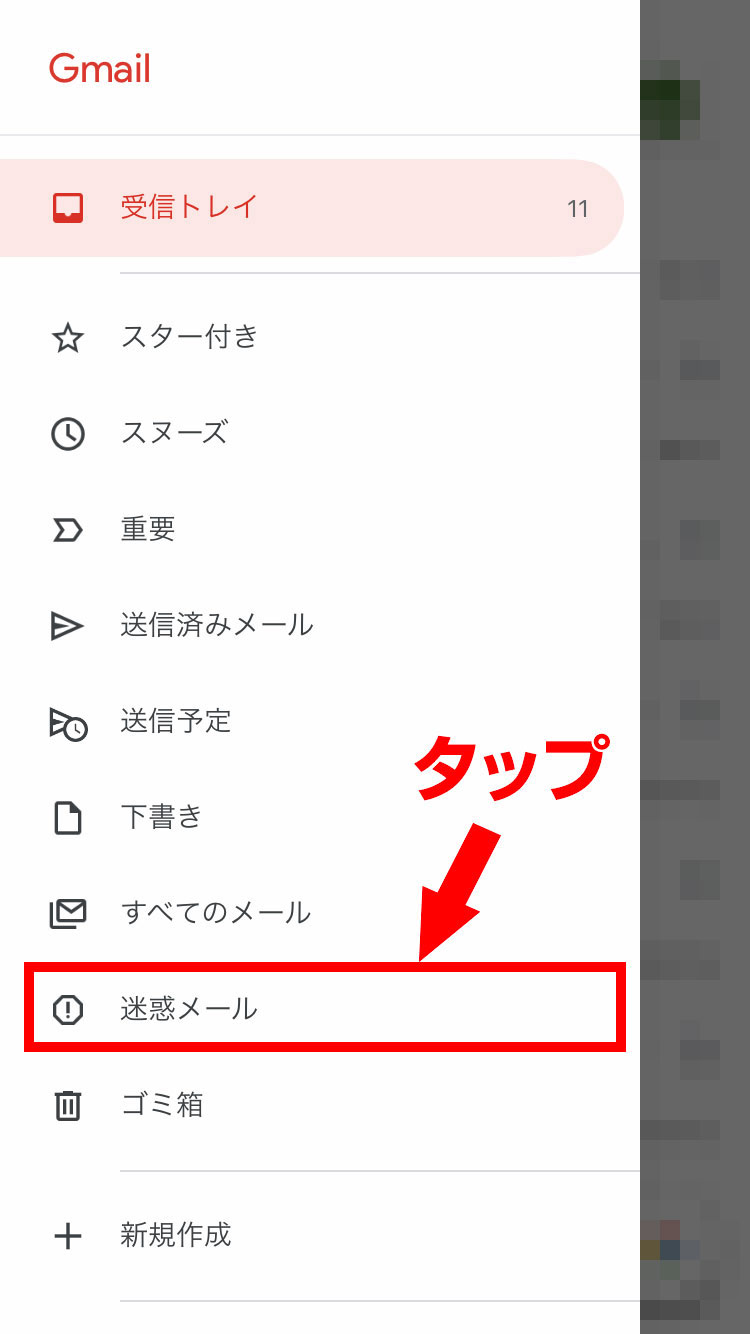
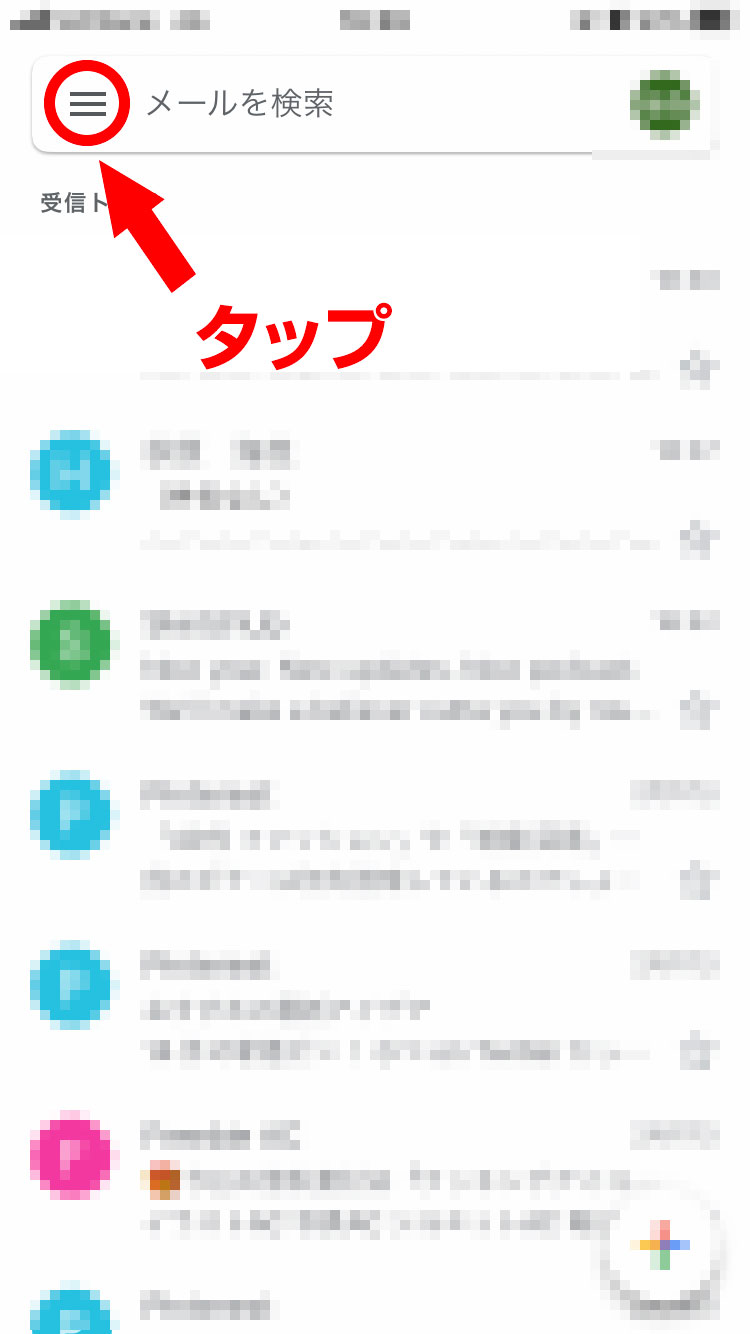
1. ブラウザ版またはアプリ版で「迷惑メール」フォルダを開きます。
2. 誤判定されたメールを開き、上部の「迷惑メールではない」ボタンをクリックします。
3. 再発を防ぐため、PCブラウザ版の設定(歯車マーク)>「すべての設定を表示」>「フィルタとブロック中のアドレス」から「新しいフィルタを作成」を選択します。
4. 「From」に送信元ドメインを入力し、「迷惑メールにしない」にチェックを入れてフィルタを作成します。
6. Yahoo!メールの迷惑メール解除手順
Yahoo!メールでは、救済操作とフィルター設定を組み合わせて対応します。
1. 「迷惑メール」フォルダ内の該当メールを開き、上部メニューの「迷惑メールでない」をクリックします。
2. 右上の「設定(歯車マーク)」>「便利機能」>「フィルターと受信通知」を開きます。
3. 「フィルター追加」を選択し、From条件に対象アドレス・ドメインを入力の上、移動先フォルダを「受信トレイ」に指定して保存します。
【データ比較】各サービス別の迷惑メールフィルター強度と解除難易度一覧
各キャリア・サービスにおけるフィルターの検知傾向と、解除設定時の注意点を客観的に比較・整理しました。
| サービス名 | 誤検知の発生傾向 | 設定の難易度・所要時間 | 編集部の見解・最善の対策 |
|---|---|---|---|
| NTTドコモ | 中〜高(URL付き・PC発信に強い) | 普通(約3〜5分・dアカウント必須) | 受信リスト設定と「なりすまし救済」の併用が必須。 |
| au | 高(なりすまし規制で完全遮断が多い) | やや高(約5分・暗証番号確認あり) | 「必ず受信」へのチェック忘れが不着の最多原因。 |
| ソフトバンク | 中(フィルター強度の初期値に依存) | 普通(約3分・My SoftBank) | 完全一致と後方一致(ドメイン)の指定を正確に行う。 |
| Gmail | 低〜中(迷惑フォルダへの隔離が中心) | 容易(約1〜2分・Web/アプリ) | 「迷惑メールではない」報告に加え、個別フィルタ作成が有効。 |
| Yahoo!メール | 中(プロモーション等の自動分類あり) | 容易(約2分・Web設定) | 迷惑メールフォルダの定期確認と振り分け条件の固定化。 |

【実態検証】利用者の生の声と現場目線で見えたリアル
SNSや知恵袋、ITサポート窓口の現場では、「ドメイン指定受信を設定したのに、二段階認証のSMSやメールが一向に届かない」という悲鳴が日常的に投稿されています。現場検証を通じて浮かび上がった主なトラブル要因は以下の2点です。
第1に、「送信元アドレスの偽装防止システムによるサーバーレベルの拒否」です。ユーザーがスマートフォン側でどれだけ受信許可を設定しても、送信元企業が利用する配信サーバーのIPレピュテーション(信用スコア)が一時的に低下している場合、通信事業者のゲートウェイサーバーが受信トレイに届く前にパケットを破棄します。この場合、受信者側での設定変更だけでは解決できず、送信者側のサーバー設定改善を待つ必要があります。
第2に、「サブドメインの見落としによる登録ミス」です。例えば、公式サポートの案内アドレスが「support@news.example.co.jp」であるにもかかわらず、ユーザーが「example.co.jp」のみを受信許可リストに登録していたため、前方一致・完全一致のルールに引っかかり弾かれ続けるケースが後を絶ちません。ドメイン登録時は「@news.example.co.jp」のように@以降の完全な文字列を指定することがトラブル回避の直道です。
一般に知られていない盲点とネットの誤解
ネット上の掲示板や一部の解説記事で見られる最大の誤解が、「面倒だから迷惑メールフィルターの強度を『無効』または『最低』にすればすべて解決する」という論調です。これは極めて危険な判断と言わざるを得ません。
フィルターを全面解除した場合、1日に数十件から数百件規模のフィッシングメール、マルウェア配布リンク付きメールが直接受信トレイに着弾することになります。人間の注意深さだけで巧妙な詐欺文面を100%見抜くことは不可能に近く、アカウント乗っ取りや金銭被害のリスクが跳ね上がります。
「全体の防御壁は強固に保ち、必要な送信者だけを個別にホワイトリスト登録する」という運用の徹底こそが、現代のセキュリティ標準における唯一の正解です。
【プロの結論】セキュリティと利便性を両立する設定判断基準
迷惑メール対策は、単なる機能のオン・オフではなく、個人の情報環境を守る「デジタルバウンダリー(境界線)」の構築そのものです。利便性と安全性のバランスを保つための客観的な判断基準を提示します。
受信許可設定に「向いている人」の条件
- 特定のオンラインバンキング、チケット予約、推し活ファンクラブ等の重要通知を逃したくない人
- 仕事や就職活動で、外部のPCメールやクラウドサービスからの連絡を確実に受信したい人
- アドレス帳に登録されている連絡先からの送受信が中心で、利用目的が明確な人
フィルターの一括解除を「絶対に避けるべき人」の条件
- 複数のWebサービスで同じID・パスワードを使い回している自覚がある人
- スマートフォン操作に不慣れで、公式と偽サイトの見分けに自信がない人
- 過去にフィッシングサイトへ誤ってアクセスしたり、迷惑メールが大量に届いた経験がある人
【迷惑メール解除】に関するよくある質問(FAQ)
Q1:ドメイン指定受信とメールアドレス完全指定はどちらを設定すべきですか?
A1:認証メールや企業からの連絡には、送信元アドレスが「info@」「auth@」「no-reply@」など変動するシステムが多いため、ドメイン指定(@以降の登録)が推奨されます。個人間取引などで送信者が完全に1つに定まっている場合のみ、完全アドレス指定を用いるのが適切です。
Q2:迷惑メール設定を解除しても届かない場合、他にどんな原因が考えられますか?
A2:メールボックスのストレージ容量超過(GoogleドライブやiCloudの容量不足)、入力したアドレスのスペルミス(大文字小文字や記号の誤入力)、または送信側サーバーが国際的ブラックリストに登録されている可能性が考えられます。ストレージ空き容量の確認を最初に行ってください。
Q3:一度「受信許可」に設定したドメインは永久に安全ですか?
A3:永久に安全とは限りません。許可した正規ドメインの送信サーバーがサイバー攻撃を受けたり、ドメイン失効後に悪意ある第三者へ再取得された場合、悪質メールが素通りするリスクがあります。定期的に受信許可リストを見直し、利用しなくなったサービスの登録は削除することが望ましい運用です。
まとめ:今後の動向と失敗しないための判断基準
デジタルコミュニケーションにおけるセキュリティ基準は、今後さらに厳格化が進むと予測されます。「メールが届かない」という現象は、通信各社がユーザーの資産と個人情報をサイバー脅威から守るために防壁を強化している証拠でもあります。
不着トラブルに直面した際は、決して焦ってセキュリティフィルター全体を解除せず、本稿で紹介した各キャリア・サービスの「個別受信許可リスト(ホワイトリスト)」登録を冷静に実行してください。正しい知識と最小限の設定変更によって、安全で確実なメール受信環境を維持しましょう。 (出典: 迷惑 メール 解除(Yahoo!ニュース))
テクノロジーやライフスタイル領域を中心に執筆活動を行っています。趣味は写真撮影と旅行です。