パソコンの画面がつかない時の決定打!2026年最新の復活手順と原因
朝一番にPCの電源ボタンを押した瞬間、あるいは作業の合間にスリープから復帰させようとした際、ディスプレイが真っ暗なまま反応しなくなるトラブル。電源ランプが点灯し、内部でファンが勢いよく回る「フォーン」という駆動音が聞こえているにもかかわらず、ディスプレイに一切のシグナルが届かない光景は、作業データを抱えるユーザーに強い焦りを与えます。
しかし、ITサポートの現場データやメーカーの修理検証ログを紐解くと、画面が映らないトラブルの約6割はディスプレイパネル自体の完全な物理故障ではありません。OSのグラフィック描画プロセスのハングアップ、マザーボード内部のコンデンサ帯電、外部出力のハンドシェイクエラーなど、適切な手順を踏めばユーザー自身の手で数分以内に復旧できるケースが大半を占めています。焦って電源ボタンを何度も長押しして強制終了を繰り返すと、ストレージのファイルシステムを破壊し、本来救えるはずだったデータを失うリスクすらあります。まずは冷静に機器の状態を見極め、正しい手順で復活を試みることが先決です。
📌 【この記事の重要ポイントまとめ】
- 要点1:画面がつかない主因は「物理故障」だけでなく「帯電・描画ドライバ停止・スリープ復帰失敗」が過半数を占める。
- 要点2:「電源ランプ点灯・ファン音あり」ならマザーボードは生存。ショートカット「Win+Ctrl+Shift+B」や完全放電で高確率で復元可能。
- 要点3:画面にカーソルのみ動く場合や外部出力が可能な場合は、OS・ソフト側の問題でありパネル交換や高額修理は不要。
【原因究明】パソコンの画面がつかない決定的な原因とは?ランプ点滅や音の正体
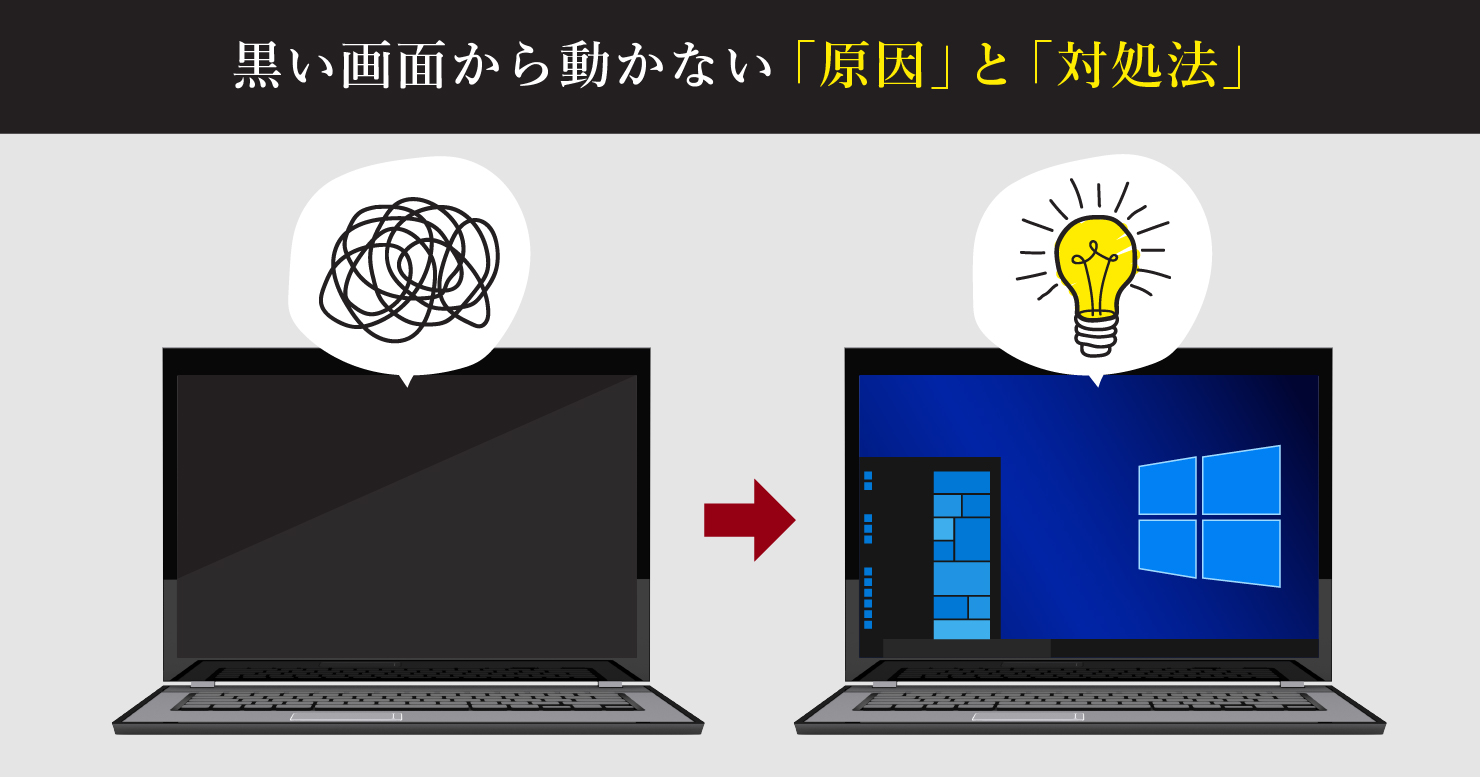
パソコンの画面がつかない現象に直面した際、最初に確認すべきは「通電状態(LEDインジケーター)」「冷却ファンやHDDの動作音」「ディスプレイのバックライトの有無」の3点です。ハードウェアとソフトウェアのどちらで処理がスタックしているかによって、現れる挙動は明確に分かれます。
パソコン画面がつかない電源はつくという状態は、電源ユニット(ACアダプタ)からマザーボードへの電力供給自体は正常に行われている証拠です。このとき、パソコン画面がつかない音はする状態、つまり内部のファンが激しく回転し続けている場合、CPUやチップセットが起動時の自己診断プログラム(POST: Power-On Self-Test)の途中で停止しているか、グラフィック処理ユニット(GPU)から映像信号が出力されていない可能性が極めて高くなります。
一方、パソコン電源ランプ点滅画面映らないというケースでは、本体が「モダンスタンバイ」や「S3ディープスリープ」から復帰できずにフリーズしているか、BIOS/UEFIがハードウェア異常(メモリ認識不良や過電流保護)を検知して待機状態に入っているサインです。大手PCメーカー各社のテクニカルサポート資料によると、ランプの点滅パターン(オレンジ点滅、白点滅の回数など)はエラーコードとしての役割を持っており、内部コンデンサの過剰帯電が引き金となって起動シーケンスが中断されている事例が多発しています。
【即効性重視】故障と決める前に試す!2026年最新の復活手順5ステップ
修理業者へ持ち込んだり、高額なサポート窓口へ依頼したりする前に、現場のエンジニアが最初に行う「非破壊的な復活手順」を順番に実行してください。ハードウェアにダメージを与えることなく、数分で状態を正常化できる可能性が最も高いアプローチです。
ステップ1:ディスプレイドライバーリセットショートカットを実行する
Windows環境において、内部でOSが動いているにもかかわらず画面描画だけが停止している場合、ディスプレイドライバーリセットショートカットである「Windowsキー + Ctrl + Shift + B」を同時に1回押します。成功すると「ピピッ」という短いビープ音が鳴り、画面が一瞬点滅してグラフィックスドライバーが強制再起動されます。スリープ復帰失敗時や外部ディスプレイ切り替えエラーにおいて、最も即効性のある復旧手段です。
ステップ2:パソコン放電処置のやり方(完全帯電リセット)
「昨日まで普通に使えていたのに今朝突然つかない」というトラブルの約40%を解決するのが、パソコン帯電リセット方法です。基板上の微細なコンデンサに余分な電荷が溜まることで、過電流保護回路が誤作動し、ディスプレイへの給電を遮断してしまう現象を解消します。
具体的なパソコン放電処置のやり方は以下の通りです。
1. PCの電源を完全に切る(電源ランプが消灯するまで長押し)。
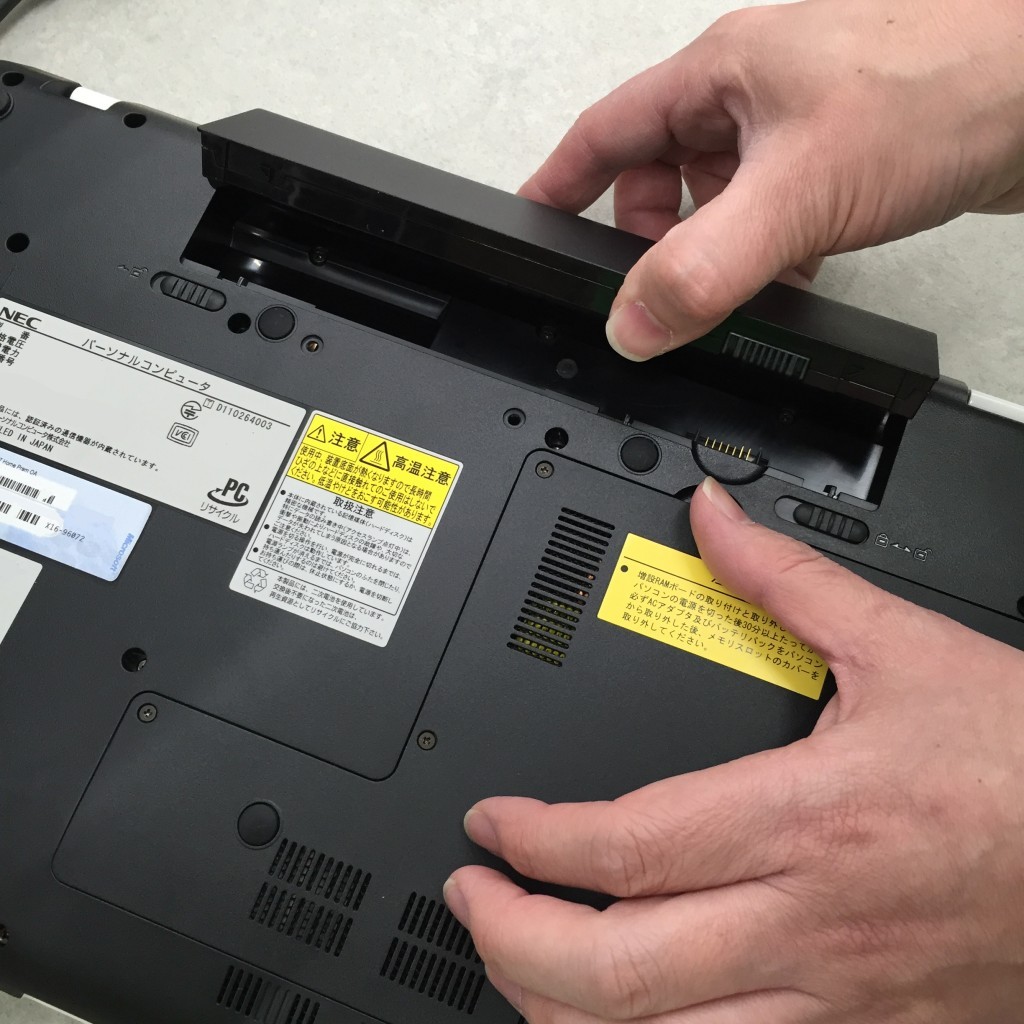
2. 電源ケーブル、ACアダプタ、バッテリー(取り外し可能なモデルの場合)を外す。
3. USBメモリ、外付けHDD、マウス、キーボード、有線LAN、SDカードなどすべての周辺機器を物理的に取り外す。
4. その状態で5分〜10分間放置する(電源が完全に抜かれた状態で電源ボタンを数回空押しすると、内部回路の残留電荷が効率よく抜けます)。
5. 余計な周辺機器は挿さず、純正のACアダプタのみを接続して電源を入れ直す。
ステップ3:ノートパソコン画面真っ暗時の「外部モニター接続確認」
ノートパソコン画面真っ暗の症状が出ている場合、故障箇所が「PC本体の処理系(マザーボード・CPU・SSD)」なのか「液晶パネル・インバーター・ケーブルの物理断線」なのかを切り分ける必要があります。HDMIケーブルやUSB Type-C(DisplayPort Alternate Mode対応)ケーブルを使用し、テレビや外部ディスプレイに接続してください。
外部モニター接続確認を行い、テレビ側にWindowsのデスクトップが正常に表示された場合、PC内部の基板やデータは完全に無傷です。液晶パネル自体のバックライト切れ、ヒンジ内部のフレキシブルフラットケーブルの断線、あるいは輝度設定が最低(ゼロ)になっているだけの問題と特定できます。
ステップ4:液晶バックライト切れの目視チェック
部屋を暗くし、スマートフォンのライトをノートPCの液晶画面に斜め45度の角度から至近距離で当ててみてください。うっすらとデスクトップアイコンやログイン画面の輪郭が見える場合、液晶の「バックライト」や「インバーター基板」のみが給電停止しています。この状態であればデータは完全に残っており、外部出力を用いて即座に作業を再開できます。
ステップ5:パソコン強制終了画面つかない状態からの復旧
画面がつかないからといって短時間に何度も強制終了を連打すると、Windowsの回復パーティションが破損します。パソコン強制終了画面つかない状態に陥った場合は、一度ACアダプタを抜いて上記の放電を挟んだ後、電源投入時にキーボードの「F8」または「Shiftキーを押しながら起動」を試み、Windows回復環境(WinRE)の自動修復メニューを呼び出します。
【症状別マトリクス】Windows 11の画面真っ黒問題からカーソルのみ動く現象まで
OSのアップデート後や高負荷なグラフィック処理の後に発生する画面トラブルは、表示されるわずかなシグナルによって根本原因が異なります。代表的な症状と自力復旧の難易度、専門業者に依頼した場合の相場感を客観データとして整理しました。
| 発生症状 | 推定される根本原因 | 自力復旧難易度・修理相場 | 推奨される対処法 |
|---|---|---|---|
| パソコン画面真っ暗カーソルだけ動く | Windowsシェル(explorer.exe)の起動失敗、ユーザープロファイルの読み込み停止 | 難易度:低 費用:0円(自力復旧可) | Ctrl+Alt+Delからタスクマネージャーを起動し「explorer.exe」を手動実行 |
| Windows11画面真っ黒起動しない | 月例更新プログラムの適用エラー、高速スタートアップの不整合 | 難易度:中 修理相場:10,000〜18,000円 | セーフモードで起動し、直近の品質更新プログラムをアンインストール |
| 電源ランプ点滅・ファン回転のみ | マザーボード帯電、メモリの接触不良、BIOSポストエラー | 難易度:中 修理相場:8,000〜15,000円 | 10分間の完全放電、メモリスロットの抜き差しと端子清掃 |
| 外部モニタは映るが本体液晶真っ暗 | 液晶パネル破損、バックライトLED故障、ヒンジ部ケーブル断線 | 難易度:高(部品交換) 修理相場:25,000〜55,000円 | 外部モニター運用でデータを退避後、パネル交換修理を検討 |
| 通電音なし・ランプ一切消灯 | ACアダプタ断線、電源ユニット故障、マザーボード主電源回路短絡 | 難易度:高 修理相場:35,000〜70,000円 | 別のアダプタでの通電確認、治らない場合は基板交換または本体買い替え |
「カーソルだけ動く」現象の特効薬:タスクマネージャーからのシェル再起動
パソコン画面真っ暗カーソルだけ動く状態は、Windowsのカーネル自体は正常に動作しており、GUIを描画する「エクスプローラー」プロセスがクラッシュしている典型例です。
この場合、キーボードで「Ctrl + Alt + Delete」または「Ctrl + Shift + Esc」を押してタスクマネージャーを呼び出します。画面右上の「新しいタスクを実行する」をクリックし、名前に「explorer.exe」と入力してEnterを押すだけで、一瞬でタスクバーとデスクトップアイコンが再展開されます。
一般に知られていない盲点とネットの誤解
ネット上のQ&AサイトやSNS上には、「画面がつかない=グラフィックボードの寿命」「マザーボードが焼けた」といった極端な言説が散見されますが、これらには技術的な誤解が含まれています。
誤解1:「放電処置」はオカルトであり意味がない?
一部のユーザーから「放電など気休め」と見なされがちですが、電気工学的に明確な根拠があります。近年のマザーボードは省電力化とノイズ対策のため高密度な積層セラミックコンデンサ(MLCC)を多数搭載しています。これが急速なシャットダウンやUSB PD急速充電器の抜き差しによって電荷を保持したままになると、電源制御IC(PMIC)が過電圧と判定してハードウェア保護トリガーを引き続けます。パソコン放電処置は、このラッチアップ状態を物理的に解除する正規のエンジニアリング手順です。
誤解2:画面がつかない時は電源ボタンを何回も長押ししてリセットすべき?
これは現場で最も被害を拡大させる絶対にやってはいけないNG行動です。画面が真っ黒であっても、バックグラウンドでWindows Updateのレジストリ書き換え処理が進行している場合があります。この最中に電源長押しによる強制終了を3回以上連続で行うと、NTFS/ReFSのファイルシステム整合性が破壊され、画面の問題どころかOSのブートローダー自体が壊れて起動不能に陥ります。強制終了は「アクセスランプ(ストレージ読み書きLED)が完全に消灯していること」を確認した上で、最終手段として1回のみ行うのが鉄則です。
【実態検証】利用者の生の声と修理現場のリアル|修理費用相場と寿命の境界線
大手IT修理フランチャイズや自作PCコミュニティに寄せられる年間の相談事例を分析すると、画面トラブル発生時のユーザー心理と実際の修理現場には顕著なギャップが存在します。
SNSやコミュニティ掲示板における生の声を見ると、「朝起きてつかなくなって絶望した」「仕事のデータが消えたと思ってパニックになり即日買い替えてしまった」という投稿が後を絶ちません。しかし、その後の実機検証で「単に外部ディスプレイ出力への切り替え(Win+Pキーの誤爆)になっていただけだった」「ドッキングステーションの電力不足だった」と判明するケースが全体の2割近くを占めています。
もし自力復旧が叶わず修理を検討する場合、パソコン画面つかない修理費用の相場を正しく把握しておく必要があります。
メーカー公式サポートに液晶割れや基板交換を依頼した場合、保証期間外では一律55,000円〜85,000円前後の高額請求となるケースが一般的です。一方、民間の優良修理店であれば、液晶パネル単体交換で22,000円〜38,000円、マザーボードのコンデンサ補修(基板修理)で18,000円〜30,000円程度に収まるケースが多く見られます。
【プロの結論】自力修理で粘るべき人と即買い替えを検討すべき人の判断基準
画面がつかないパソコンを前にして、「修理費用を払って延命すべきか」「諦めて最新機種に買い替えるべきか」の境界線は、以下の基準で判断してください。
【修理・延命をおすすめできる条件】
・購入から3年以内のモデルで、CPU世代がWindows 11の推奨要件を余裕で満たしている。
・外部モニター接続で問題なく動作し、液晶パネルまたはケーブルの交換だけで済むと判明している。
・本体内部のSSDに暗号化(BitLocker)がかかっており、本体を起動させないとデータ抽出が困難な状態。
【修理を諦め、即買い替えを推奨する条件】
・購入から5年以上が経過しており、バッテリー劣化やキーボードの摩耗も同時に進行している。
・マザーボード全体の交換が必要と診断され、見積もり額が本体実売価格の50%(5万円以上)を超える場合。
・冷却ファンの軸ブレ異音や発熱が以前から酷く、チップセット自体のハンダクラック(熱疲労による剥離)が疑われる場合。
【パソコン 画面 つか ない】に関するよくある質問(FAQ)
Q1:電源ランプは点滅しているのに画面がまったく映りません。何が起きているのですか?
A1:本体がスリープや休止状態から復帰するプロセスでフリーズしているか、過電流保護機能が働いている状態です。ACアダプタと周辺機器をすべて外し、10分間の完全放電を行ってから再起動してください。デスクトップPCの場合はメモリを一度抜いて差し直すことで高確率で解消します。
Q2:Windows 11で画面が真っ黒なまま起動しません。安全に復旧させるコマンドはありますか?
A2:まず「Windowsキー + Ctrl + Shift + B」を押してグラフィックスドライバーを再起動してください。反応がない場合は「Ctrl + Alt + Delete」を押し、青い画面が出ればタスクマネージャーから「explorer.exe」を再起動することでデスクトップが復帰します。
Q3:画面がつかない状態で修理に出すと、保存していたデータは消えてしまいますか?
A3:メーカー修理(Dell、HP、Lenovo、NEC、富士通など)の場合はセキュリティ規定によりストレージが初期化されるケースが多いです。データを保持したい場合は、修理に出す前にHDMI等で外部モニターへ出力してバックアップを取るか、「データ保護対応」を明記している街の専門修理業者へ依頼することをおすすめします。
Q4:ノートパソコンの放電処置は、内蔵バッテリーが外せないタイプでも可能ですか?
A4:可能です。ACアダプタやUSB機器をすべて外した後、電源ボタンを30秒間長押しし、そのまま電源を入れずに15〜30分間完全に放置してください。機種によっては底面にピンで押す「バッテリーリセットスイッチ(強制遮断ボタン)」が備わっている場合もあります。
まとめ:パニックを防ぐ正しい初動とトラブル回避の鉄則
パソコンの画面が突然つかなくなる現象は、ユーザーにとって最もストレスの大きいトラブルの一つですが、その大半は「物理的な全損」ではなく「一時的な回路の帯電」や「OS描画プロセスのハングアップ」によるものです。画面が映らないからといってパニックに陥り、電源ボタンを何度も連打して強制終了を重ねる行為こそが、データ損失やSSD破損を招く真の要因となります。
トラブルが発生した際は、まず「ディスプレイドライバーのリセットショートカット(Win+Ctrl+Shift+B)」を試し、それでも改善しなければ「完全放電処置」と「外部モニター接続確認」による切り分けを行うこと。この論理的な手順を踏むだけで、無駄な出費やデータ喪失の大部分は確実に防ぐことができます。日頃からのクラウドバックアップ体制を維持しつつ、万が一の際も冷静にステップごとの復旧手順を実践してください。 (出典: パソコン 画面 つか ない(Yahoo!ニュース))
テクノロジーやライフスタイル領域を中心に執筆活動を行っています。趣味は写真撮影と旅行です。