自分のメールアドレスが今すぐわかる!スマホ・PC別の確認手順と対処法
ウェブサービスの新規会員登録や各種手続き、知人との連絡先交換の場面で「メールアドレスを入力してください」と言われ、「自分のメールアドレスがパッと出てこない」「どこを見れば確認できるのかわからない」と手が止まってしまった経験はないでしょうか。現代のスマートフォンには複数のアカウントやサービスが複雑に紐づいているため、どれが正式な連絡先なのか迷ってしまうのは決して珍しいことではありません。
現在利用している端末がiPhoneかAndroidか、あるいはGmailや大手携帯キャリア(ドコモ・au・ソフトバンク)のメールかによって、確認するべき画面や手順は明確に決まっています。端末操作が苦手な方でも最短30秒から1分程度で自分の正確なアドレスを画面上に呼び出し、コピーして使える実践的な調べ方を解説します。
📌 【この記事の重要ポイントまとめ】
- 要点1:iPhoneは「設定」最上段のApple IDまたは「連絡先」アプリ、Androidは「設定>Google」またはアカウント一覧から即座に確認可能。
- 要点2:GmailやYahoo!メールはアプリ右上の丸いアイコン、キャリアメール(ドコモ・au・ソフトバンク)は各社マイページや公式メール設定画面に記載されている。
- 要点3:どうしても見つからない場合は、家族・友人へのSMS送信やブラウザの自動入力履歴、パスワードマネージャーの登録情報を確認するのが最も確実な対処法。
【端末別】スマホのメールアドレスはどこに書いてある?1分で確認する最短手順
「スマホのどこにメールアドレスが書いてあるのか」を探す場合、端末の基本OS(iOSまたはAndroid)の標準設定を確認するのが最も手戻りのないルートです。日常的に使っている主要な連絡先アドレスがひと目で把握できます。
iPhoneで自分のメールアドレスを確認する手順
自分のメールアドレス 確認 iPhoneの基本操作は、標準の「設定」アプリを開くことから始まります。
画面最上部に表示されている「ユーザー名(あなたの名前)」をタップすると、Apple ID メールアドレス 確認が可能です。名前の直下に小さく表示されている「〇〇@icloud.com」や「〇〇@gmail.com」などの英数字が、現在端末のメインとして登録されているアドレスです。
また、iCloud メールアドレス 調べ方としては、「設定>[ユーザー名]>iCloud>iCloudメール」と進むことで、Appleから付与された「@icloud.com」のアドレス状態を直接確認できます。さらに標準の「連絡先」アプリを開き、リストの一番上に固定されている「マイカード」をタップすることでも、自分自身の登録情報を素早く参照できます。
Androidで自分のメールアドレスを調べる手順
自分のメールアドレス 調べ方 Androidにおける基本は、端末に紐づいているGoogleアカウントの確認です。
ホーム画面またはアプリ一覧から「設定」アプリを開き、一覧の中にある「Google」または「パスワードとアカウント(端末により『アカウントと同期』)」をタップします。画面中央や上部に表示される「〇〇@gmail.com」という文字列が、そのスマートフォンで標準利用されているメインのメールアドレスです。
また、多くのAndroid端末では「連絡先」アプリまたは「電話」アプリの連絡先タブを開くと、最上部に「マイプロフィール」や「自分の情報」という項目が用意されており、ここからも電話番号と合わせてメールアドレスを確認できます。

【Webメール別】Gmail・Yahoo!メールのアドレス確認方法
日常の連絡やネットショッピングで最も利用頻度が高いフリーメールサービスは、専用アプリやブラウザから数タップでアドレスを確認できます。
Gmailのメールアドレス確認方法
Gmail メールアドレス 確認方法は非常にシンプルです。スマートフォンで「Gmail」アプリを起動し、画面の右上にあるプロフィールアイコン(自分の写真または名前の一文字が入った丸いアイコン)をタップします。
ポップアップ画面が開き、最上段に太字の氏名とその直下に「〇〇@gmail.com」という形式でアドレスが表示されます。複数アカウントを使い分けている場合も、この画面に一覧で登録アドレスがすべて表示されるため、現在どのアドレスでログインしているかも一目で判別可能です。
Yahoo!メールのアドレス確認方法
Yahooメール アドレス確認を行う際は、Yahoo!メールアプリまたはブラウザのYahoo! JAPANトップページを利用します。
アプリ版を利用している場合は、画面左上の「メニュー(三本線アイコン)」または右上の「設定(歯車マーク)」をタップすると、現在ログイン中の「〇〇@yahoo.co.jp」が表示されます。ブラウザ版の場合は、ログイン後に右上の「登録情報」や「メール設定」を開くことで、メインメールアドレスおよびセーフティーアドレスの確認が可能です。
【3大キャリア別】ドコモ・au・ソフトバンクのアドレス調べ方
「@docomo.ne.jp」「@ezweb.ne.jp(@au.com)」「@softbank.ne.jp」といったキャリア専用のメールアドレスは、各通信会社が提供する専用ポータルや公式アプリから確認します。
ドコモ(docomo)のメールアドレス確認
ドコモ メールアドレス 確認を行いたい場合、最もスムーズなのは「My docomo」または「dメニュー」からのアクセスです。
Wi-Fiをオフにしてモバイル回線(4G/5G)に接続した状態で「dメニュー」にアクセスし、「My docomo(お客様サポート)>設定(メール等)>メール設定」へと進みます。「メールアドレスの確認」を選択すると、現在利用中のドコモメールアドレスが表示されます。iPhoneでドコモメールのプロファイルをインストールしている場合は、「設定>メール>アカウント」の項目からも確認できます。
auのメールアドレス調べ方
au メールアドレス 調べ方は、公式の「My au」アプリまたは「auメール」アプリを利用します。
Android端末の場合は「auメール」アプリを起動し、右上の「メニュー>アドレス変更・その他の設定>接続する」と進むことで、現在のアドレスが表示されます。iPhoneの場合は、ブラウザから「My au」にアクセスし、「契約内容・手続き>各種手続き>メールアドレス変更・確認」の順に進むと、現在の「〇〇@au.com」や「〇〇@ezweb.ne.jp」を確認可能です。
ソフトバンク(SoftBank)のメールアドレス確認
ソフトバンク メールアドレス 確認は、「My SoftBank」の会員ページから行います。
ブラウザで「My SoftBank」にログイン後、メニュー内の「メール設定」をタップします。「S!メール(MMS)」または「Eメール(i)」の項目に、現在設定されているメールアドレスが明記されています。また、iPhoneの「設定>メッセージ」画面内にある「MMSメールアドレス」欄にも、設定済みのアドレスが記載されているケースが多く見られます。
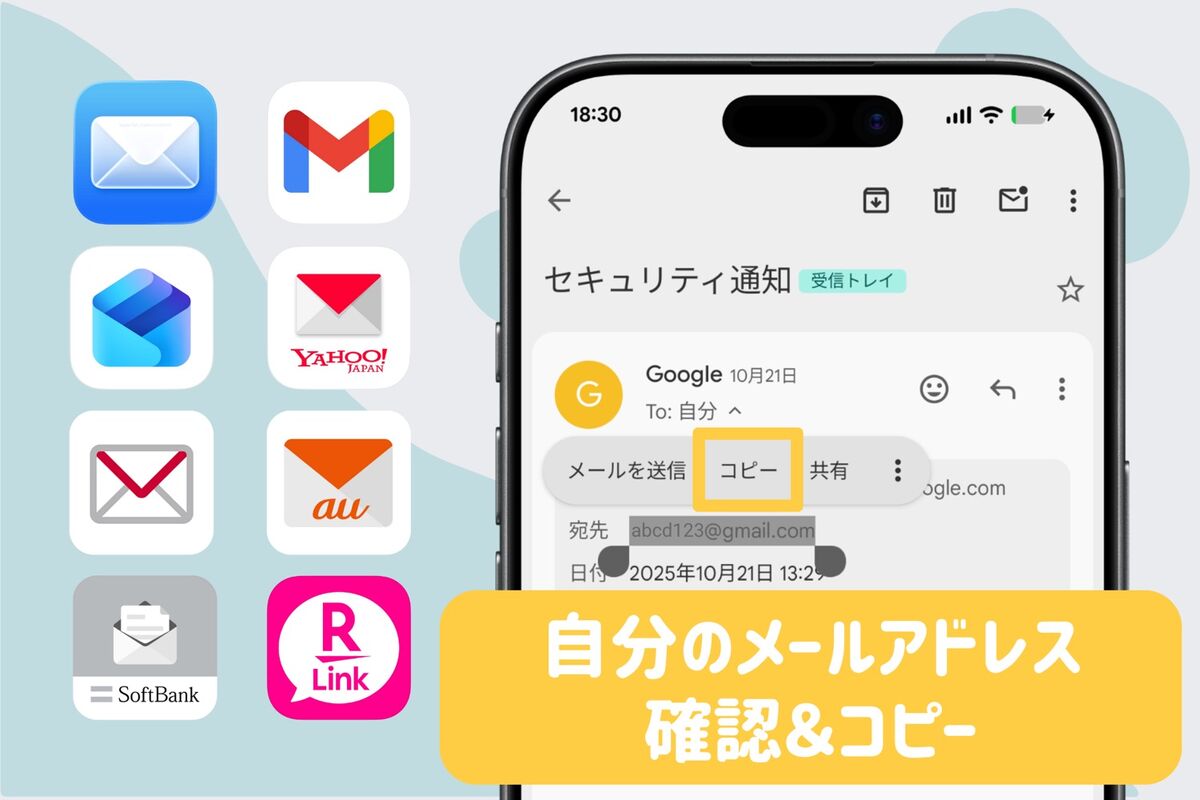
【比較データ】主要サービス別・メールアドレス確認の手順難易度と最短アクセス一覧
利用している環境ごとに、どの画面を開けば最短でアドレスに到達できるかを体系的に整理しました。状況に合わせて最適な確認経路を選択してください。
| 対象サービス・端末 | 最短の確認ステップ | 所要時間目安 | 確認時の注意点 |
|---|---|---|---|
| iPhone (Apple ID) | 「設定」アプリ > 最上段の自分の名前をタップ | 約15秒 | Apple ID登録アドレスとiCloudメールが異なる場合あり |
| Android (Google) | 「設定」アプリ >「Google」または「アカウント」 | 約15秒 | 複数アカウント連携時はメインアカウントの表示位置を確認 |
| Gmail | アプリ起動 > 右上の丸いプロフィールアイコンをタップ | 約10秒 | 最も手軽。複数アドレスの切り替えミスに注意 |
| ドコモ / au / ソフトバンク | 各社マイページ(My docomo/My au/My SoftBank)> メール設定 | 約1〜2分 | Wi-Fi接続時はログイン認証(暗証番号等)が求められる場合あり |
| パソコン (Windows/Mac) | ブラウザのGoogle/Yahoo!トップ右上、または標準「メール」設定 | 約30秒 | 自動ログインが切れている場合は再ログインが必要 |
【実態検証】メールアドレスを忘れた時の裏ワザと現場で使える3つの対処法
設定画面を開くのが面倒な場合や、画面操作がよくわからないときに現場で重宝するメールアドレス 忘れた 対処法を3つ紹介します。急ぎで連絡先を伝えなければならない場面で極めて有効です。
1. 家族や親しい友人のスマホ宛てにテスト送信する
一番手っ取り早く確実なのは、メール作成画面を開き、家族や友人のアドレスや電話番号宛てに空メールやメッセージを1通送信することです。受信側の画面に表示された「差出人アドレス」をそのまま教えてもらえば、スペルミスや入力ミスの心配もありません。
2. ブラウザのパスワードマネージャー(自動入力履歴)を参照する
スマートフォンやパソコン 自分のメールアドレス 確認において、過去に一度でも会員登録を行ったことがある端末なら、ブラウザ(Google ChromeやSafari)にアドレスが記憶されています。
Chromeの場合は「設定>自動入力とパスワード>パスワードマネージャー」、Safariの場合は「設定>パスワード」を開くことで、過去に入力したユーザーID(メールアドレス)が一覧表示されます。普段ログインに使っている主要なアドレスが即座に見つかります。
3. SMS(ショートメッセージ)の受信履歴から通知を探す
携帯電話会社や各種Webサービスは、契約時やパスワード再設定時に「登録完了のお知らせ」や「二段階認証コード」をSMS宛てに送信しています。メッセージアプリの検索窓に「登録」「メール」「アカウント」と入力して過去ログを検索すると、本文中に自分自身のメールアドレスが記載されているケースが多々あります。

一般に知られていない盲点とネットの誤解|アカウントIDとメールの混同
メールアドレスの確認において、多くのユーザーが陥りやすいのが「サービスのログインID」と「送信用メールアドレス」の混同です。
「Apple ID」と「iCloudメール」は必ずしも同じではない
よくある誤解として、「Apple ID=@icloud.comのアドレス」と思い込んでいるケースがあります。実際には、iPhoneの初期設定時に他社のメールアドレス(例:〇〇@docomo.ne.jpや〇〇@gmail.com)をApple IDとして登録しているユーザーが非常に多く存在します。「設定」アプリの最上段に表示されているアドレスが何のアカウントなのか、ドメイン名(@以降の文字列)を正しく見極める必要があります。
携帯電話会社の乗り換え(MNP)によるアドレス失効
大手キャリアから格安SIMや他社回線へ乗り換えた際、「メールアドレス持ち運びサービス(月額330円前後)」を契約していない場合、従来のキャリアメールは即座に使えなくなります。「以前のアドレスは覚えているけれど届かない」というトラブルの原因の大半は、回線契約変更に伴うメール機能の解約によるものです。
【プロの結論】デジタル資産を守るメールアドレスの選別基準
連絡先やIDとしてどのメールアドレスを日常的に使うべきか迷った際は、以下の基準で整理することを推奨します。
- 恒久的なメインアドレスに向いている人:「Gmail」や「Yahoo!メール」などのクラウド型Webメール。通信キャリアを乗り換えてもアドレスが変わらず、PCやタブレットからも同一環境で利用できるため、行政サービスや銀行口座などの重要連絡先に最適です。
- キャリアメールの利用に慎重になるべき人:頻繁に格安SIMや通信会社の見直しを行う人。回線契約とメールアドレスが密接に結びついているため、管理の手間や維持コスト(持ち運び料金)が発生しやすくなります。
【私のメールアドレスを教えて】に関するよくある質問(FAQ)
Q1:スマホの画面に「私のアドレス」と喋りかければ教えてくれますか?
A1:iPhoneのSiriやAndroidのGoogleアシスタントに対して「私のメールアドレスを教えて」と話しかけると、端末の連絡先に自分の連絡先(マイカード/マイプロフィール)が登録されていれば、画面上にアドレスを直接表示してくれます。設定が済んでいれば最も手早い確認方法です。
Q2:パソコンから自分のメールアドレスを確認するにはどうすればいいですか?
A2:Windowsの場合は「メール」や「Outlook」アプリのアカウント設定、Macの場合は「メール」アプリの環境設定から確認できます。また、ブラウザでGoogleやYahoo!にアクセスし、画面右上のアカウントアイコンをクリックすることでも即座に判明します。
Q3:メールアドレスの「大文字・小文字」や「ドット(.)」は区別されますか?
A3:原則としてメールアドレスの英字部分において大文字・小文字は同一として扱われますが、入力トラブルを防ぐため基本は「すべて半角小文字」で入力するのが標準です。また、Gmailでは「ドット(.)」の有無は同一アドレスとして認識されますが、他社サービスでは別のアドレスとして扱われる場合があるため、画面に表示された通りの文字列をコピーして使うのが安全です。
まとめ:デジタル迷子を防ぐメールアドレス管理の鉄則
自分のメールアドレスがわからなくなったときは、慌てずに「iPhoneなら設定最上段」「Androidなら設定のアカウント」「Webメールならアプリ右上のアイコン」を確認すれば、数秒で解決します。
確認できたアドレスは、スマートフォンの「メモ帳」アプリに控えを残しておくか、「連絡先」アプリの自分自身のプロフィール(マイカード)に電話番号とセットで正確に登録しておくのがおすすめです。一度登録しておけば、キーボードのユーザー辞書機能で「めーる」と入力するだけで自分のアドレスが一発変換できるようになり、今後の入力の手間や入力ミスを大幅に削減できます。 (出典: 私 の メール アドレス を 教え て(Yahoo!ニュース))
情報を整理して届けることが得意なWebディレクター。ユーザー視点に立った記事作成を目指しています。