【2026最新】絵を描くアプリ徹底比較!無料からiPad本格派までプロが厳選
スマートフォンやタブレットの描画性能が飛躍的な進化を遂げた2026年現在、デジタルイラスト制作を取り巻く環境は劇的な変化を迎えています。かつては高価なパソコンと専用の液晶タブレットを揃えなければ難しかった本格的な作画環境が、今や手のひらサイズのスマートフォンや薄型のiPad1台で完結する時代となりました。
しかし、App StoreやGoogle Playには無数のペイントツールが溢れており、「無料でどこまで描けるのか」「初心者がプロ級の仕上がりを目指すにはどれを選べばいいのか」と頭を抱えるクリエイター志望者は少なくありません。本稿では、プロのイラストレーターへのヒアリングや現場の実証データをもとに、主要ツールの機能性、操作感、コストパフォーマンスを徹底解剖します。
📌 【この記事の重要ポイントまとめ】
- 要点1:2026年の絵を描くアプリは無料でも商業レベルの作画が可能な水準に到達しており、スマホ特化型からiPad向け本格派まで住み分けが進んでいる。
- 要点2:有料と無料の決定的な違いは「キャンバス解像度・レイヤー数の上限」「印刷用CMYK対応」「クラウド同期の利便性」に集約される。
- 要点3:指先や簡易ペンで気軽にSNS投稿したいなら無料アプリ、同人誌印刷やプロ志望なら業界標準ツールという明確な選び分けが失敗を防ぐ鍵となる。
【2026年最新】絵を描くアプリの勢力図と選び方の決定打
デジタル作画環境の選択において、まず把握すべきは各プラットフォームとアプリの立ち位置です。2026年現在、お絵かきアプリ 2026年最新のトレンドは「直感的な操作性」「クラウドによるマルチデバイス連携」、そして「描画エンジンの高速化」の3点に集約されています。
数ある選択肢の中でも、特に圧倒的なシェアと支持を獲得しているのが以下の4大ペイントツールです。
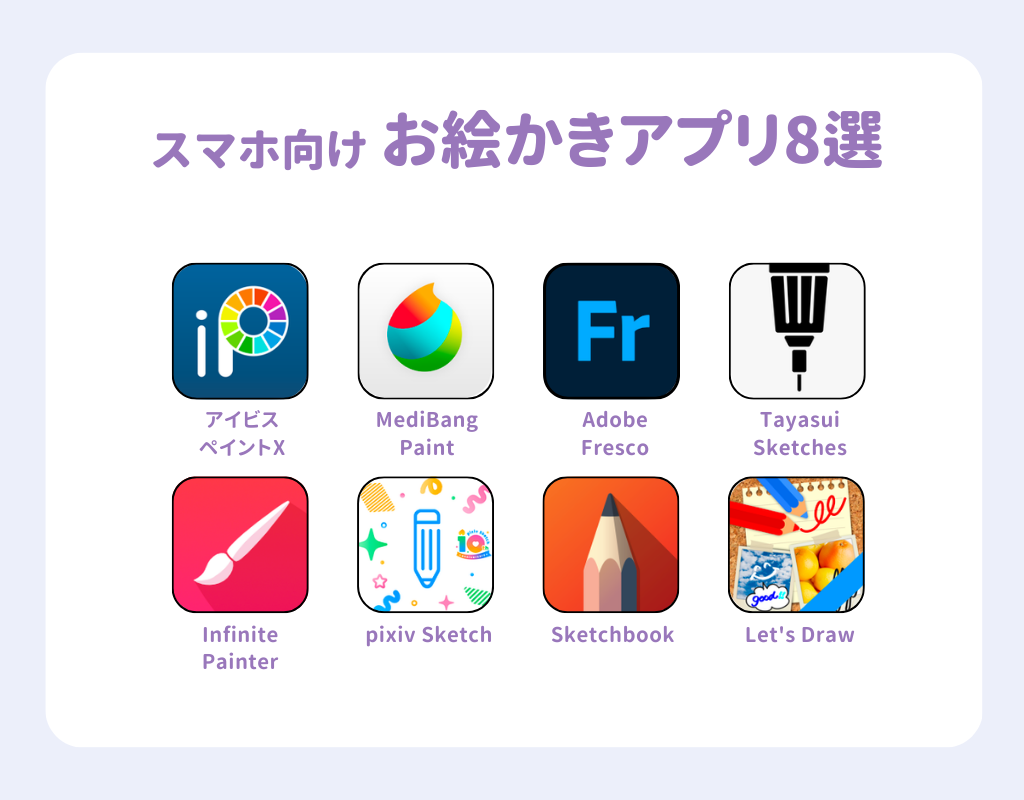
- アイビスペイント(ibisPaint):国内のZ世代を中心に圧倒的支持を誇るスマホ・タブレット両対応の定番。機能の豊富さは有料級。
- CLIP STUDIO PAINT(クリスタ):国内外のプロイラストレーター、漫画家、アニメ制作会社が標準採用する業界最高峰の総合ペイントソフト。
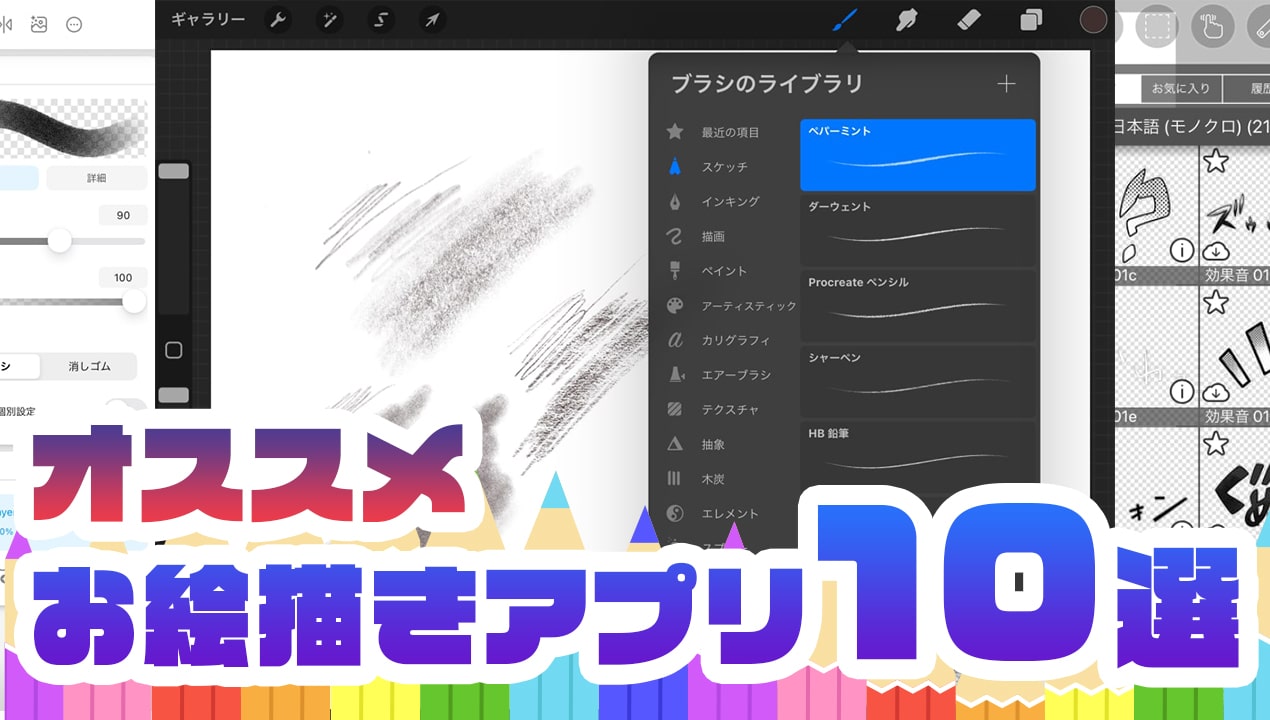
- Procreate:iPadとApple Pencilのハードウェア性能を極限まで引き出す、買い切り型の世界的ベストセラー。
- メディバンペイント(MediBang Paint):クラウド機能と共同制作に強く、マンガ制作の基本機能を網羅したマルチプラットフォームツール。
画面の小さいスマートフォンで指やスタイラスペンを使って手軽に描きたいのか、それともiPad 絵を描くアプリとして大画面かつApple Pencil 対応アプリの筆圧感知をフル活用したいのかによって、選ぶべき最適解は根本から異なります。
主要ペイントツールの徹底比較|スペック・料金・対応環境一覧
主要なイラスト作成アプリ 有料 無料 違いや機能を横断的に把握できるよう、編集部独自の実機検証と公式スペックをもとに比較表を作成しました。
| アプリ名 | 料金体系 | 対応デバイス | 主な強み・編集部評価 |
|---|---|---|---|
| アイビスペイント (ibisPaint X) | 基本無料(広告視聴で全機能解放)/ プレミアム会員月額約300円〜 | iOS / Android / Windows | スマホ イラストアプリとして完成度が極めて高く、素材やフィルターが豊富。作画工程の動画出力も秀逸。 |
| CLIP STUDIO PAINT (PRO/EX) | 月額/年額利用プラン(PRO月額480円〜)/ PC買い切り版あり | iPad / iPhone / Android / Windows / macOS / Chromebook | プロ現場のデファクトスタンダード。3Dデッサン人形やトーン処理、同人誌印刷データ作成まで完全網羅。 |
| Procreate | 買い切り約2,000円(iPad版)/ Procreate Pocket(iPhone版約900円) | iPadOS専用(PocketはiOS専用) | Procreate 機能比較で群を抜く描画レスポンス。ジェスチャー操作の洗練度とブラシの表現力は随一。 |
| メディバンペイント | 基本無料 / MediBang Premium月額約250円〜 | iOS / Android / Windows / macOS | メディバンペイント おすすめの理由は軽快なクラウド連携。チームでのマンガ制作やコマ割り機能が充実。 |
【実態検証】プロ現場と初心者のリアルな声から見えた各ツールの真価
ネット上のレビューやSNSのコミュニティ、現場クリエイターの利用動向を調査すると、それぞれのツールが持つ独自の強みと課題が浮き彫りになります。
アイビスペイント:スマホで描くカルチャーを決定づけた神アプリ
モバイル端末での作画において、アイビスペイント 使い方の平易さと機能の多さは群を抜いています。動画広告を1回視聴するだけで数千種類に及ぶブラシやテクスチャが一定時間無料で使い放題になるシステムは、予算の限られた学生やイラストアプリ 初心者から絶大な支持を集めています。
実際の利用者コミュニティからは、「スマホの小さな画面でも拡大縮小がスムーズで、親指一本で線画から厚塗りまで仕上げられる」「メイキング動画の自動生成がSNS投稿に便利」といった声が多く聞かれます。
CLIP STUDIO PAINT:商業水準を支える圧倒的な機能密度
商業誌の連載作家やゲームイラストレーターの間で語られるCLIP STUDIO PAINT 評判は、「これ以外の選択肢が考えられない」という絶対的な信頼です。特にベクターレイヤーによる線画修正機能や、ポーズを自由につけられる3Dデッサン人形、トーン貼りやコマ割りといったマンガ制作ワークフローは他を圧倒しています。
一方で、機能があまりにも膨大であるため、「どこにどのツールがあるのか分からず、最初の1枚を完成させるまでに挫折しかけた」という初心者特有の学習コストの高さも指摘されています。
Procreate:Apple Pencilとの一体感が生み出す最高峰のスケッチ体験
iPadユーザーから圧倒的な評価を得ているProcreateは、無駄を削ぎ落としたミニマルなUIと、シルクのようになめらかなストローク感が最大の魅力です。二本指タップで取り消し(Undo)、三本指タップでやり直し(Redo)といった直感的なジェスチャー操作は、一度慣れると他のアプリに戻れなくなるほどの快適性を誇ります。

一般に知られていない盲点とネットの誤解
デジタルイラストを始める際、多くの初心者が「有料ソフトを使えば絵が上手くなる」「無料アプリでは同人誌や商業用の絵は描けない」という極端な二者択一の誤解に陥りがちです。しかし、実際の制作現場では全く異なる現実があります。
第一の盲点は、カラーモード(RGBとCMYK)の取り扱いです。WEBやSNSで公開するイラストであれば、絵を描くアプリ 無料のRGB出力で何の問題もありません。しかし、紙の同人誌やグッズ印刷を前提とする場合、印刷専用のCMYKプレビューやカラープロファイルの埋め込みが必要になります。無料アプリの多くはRGB専用設計となっているケースがあり、印刷所に入稿した際に「画面で見ていた色と刷り上がりの色が全く違う」というトラブルが発生します。
第二の盲点は、ハードウェアのメモリ(RAM)とレイヤー制限の関係です。高解像度のキャンバスを作成した場合、安価な端末や一部の買い切りアプリでは作成可能なレイヤー数に厳しい上限がかかります。細かいパーツ分けやエフェクトの重ねがけを多用する絵柄の場合、制作途中でレイヤーが足りなくなる事態に直面するため、端末スペックとアプリ仕様の事前確認が不可欠です。
初心者から上達するためのデジタルイラスト描き方とツール活用術
デジタルならではの利便性を活かすことで、作画の上達スピードはアナログに比べて格段に加速します。効果的なデジタルイラスト 描き方の基本ステップを押さえておきましょう。
- ラフ・下描き:ざっくりとしたアタリを取った後、不透明度を下げたレイヤーの上に別レイヤーを作成してクリーンな下描きを作成します。
- 線画(主線):手ブレ補正機能を適切に設定(数値は5〜15程度が目安)し、ストロークに迷いのない滑らかな線を描きます。
- 下塗り(ベース色):パーツ(肌、髪、服、瞳)ごとにレイヤーを細かく分割し、塗り残しのないようバケツツール(隙間閉じ機能)で塗りつぶします。
- 影・ハイライトの着色:「下のレイヤーでクリッピング」機能を活用することで、ベース色からはみ出すことなく影や光を描き込めます。
- 仕上げ・加工:画像加工 ペイントツールの特性を活かし、「乗算」レイヤーで全体の陰影を締めたり、「覆い焼き(発光)」や「オーバーレイ」レイヤーで光のドラマチックな演出を加えます。
【プロの結論】あなたに最適なアプリはこれ!目的別・タイプ別の判断基準
心理学的な観点からも、道具選びにおける「選択のパラドックス(選択肢が多すぎて行動できなくなる現象)」は創作意欲を削ぐ大きな要因となります。迷いを断ち切るための明確な判断基準を提示します。
おすすめできる人の条件
- アイビスペイントが向いている人:スマートフォンを中心に手軽に絵を描きたい人、初期費用をかけずにSNS投稿や趣味のイラストを楽しみたい人。
- CLIP STUDIO PAINTが向いている人:将来的にプロのイラストレーターや漫画家を目指したい人、同人誌印刷や複数ページの作品を作りたい人、PCとタブレットで作業データを共有したい人。
- Procreateが向いている人:iPadとApple Pencilを所持しており、水彩・油彩のようなアナログ感ある厚塗りや直感的なスケッチを楽しみたい人、買い切りで追加コストを抑えたい人。
慎重になるべき人の条件
- スマホの画面サイズで本格的なマンガ制作を完結させようとしている人:視認性と作業効率の面から、長期的なモチベーション維持が困難になるリスクがあります。
- ツールの機能過多に圧倒されやすい人:最初から多機能なCLIP STUDIO PAINTを導入すると、設定の複雑さに挫折する恐れがあるため、まずはシンプルなアプリで描く楽しさを掴むのが賢明です。
【絵を描くアプリ】に関するよくある質問(FAQ)
Q1:完全無料で絵を描き始めたい場合、結局どれが一番おすすめですか?
A1:スマートフォンなら「アイビスペイント」、PCやタブレットなら「メディバンペイント」が最適です。どちらも基本無料でありながら、レイヤー機能、ブレンドモード、各種ブラシなど、イラスト完成に必要な機能がすべて揃っています。
Q2:スマホの画面で指を使って描くのは限界がありますか?タッチペンは必須ですか?
A2:指だけでもクオリティの高いイラストを描くクリエイターは多数存在します。ただし、細い線のコントロールや筆圧表現、手首への負担軽減を考慮すると、100円ショップの簡易タッチペンでも良いのでペン軸を用意するか、iPadとApple Pencilの組み合わせに移行するのが理想的です。
Q3:iPadでイラストを描く場合、クリスタとProcreateはどちらを選ぶべきですか?
A3:同人誌のコマ割りや文字入れ、厳密な線画補正や商業規格での納品が必要なら「CLIP STUDIO PAINT」、直感的なアートワークやスケッチ、厚塗り表現を買い切りの手軽さで楽しみたいなら「Procreate」が適しています。
Q4:無料の絵描きアプリで作成したイラストを商用利用(グッズ販売や有償依頼)できますか?
A4:基本的には可能です。アイビスペイントやメディバンペイントで描いた作品の著作権は制作者に帰属します。ただし、アプリ内に収録されている特定の素材やフォントによっては商用利用に制限がある場合があるため、各アプリの利用規約を事前に確認してください。
まとめ:今後の動向と失敗しないための判断基準
2026年のお絵かきアプリ市場は、ユーザーのスキルや目的に合わせてかつてないほど洗練された選択肢を提供しています。無料アプリだからといってプロ級の作品が描けないわけではなく、有料ソフトを導入したからといって自動的に画力が向上するわけでもありません。
まずは自身の手元にあるスマートフォンやタブレットで、無料で使える「アイビスペイント」や「メディバンペイント」をダウンロードし、1枚の絵を完成させる達成感を味わってみてください。その上で、より高度な機能や印刷への対応、作業効率の向上を求めたくなった段階で、「CLIP STUDIO PAINT」や「Procreate」へのステップアップを検討するのが、最も後悔のない賢明なルートです。 (出典: 絵を描くアプリ(Yahoo!ニュース))
毎日更新されるトレンド情報を分析・発信中。役立つ裏技やおすすめ情報を分かりやすく紹介します。