スマホのギガ残量の見方は?端末&キャリア別の確認手順と節約術
月末が近づくにつれてスマートフォンの読み込みが極端に遅くなり、「もしかして通信制限にかかったのでは?」と焦った経験を持つ人は少なくありません。動画の視聴やSNSの閲覧、オンラインゲームなどが日常に溶け込んだ現在、毎月のデータ通信量(ギガ)のマネジメントは、快適なデジタルライフを送るための必須スキルとなっています。
自分のスマートフォンで「あとどれくらいギガが残っているのか」を正確に把握できれば、突然の通信速度制限に怯える必要はなくなります。本稿では、iPhoneやAndroidの本体設定から確認する手順をはじめ、ドコモ、au、ソフトバンク、楽天モバイル、主要サブブランドにおける最新の残量確認方法、さらには消費を抑える実践的なテクニックまで網羅して徹底解説します。
📌 【この記事の重要ポイントまとめ】
- 要点1:端末本体の設定画面とキャリアの公式アプリでは表示される数値の意味が異なるため、正確な残量はキャリア側で確認するのが鉄則。
- 要点2:iPhone・Androidともにホーム画面へのウィジェット配置を活用すれば、アプリを開く手間なくリアルタイムで残量を把握可能。
- 要点3:締め日(リセット日)の把握とバックグラウンド通信の制御を行うことで、無駄な追加ギガ課金を防ぎ賢く節約できる。
【OS別】スマホ本体の設定アプリからギガ残量を確認する手順
スマートフォンの通信量を確認する最も手軽なアプローチが、端末本体の設定メニューを参照する方法です。ただし、iPhoneとAndroidでは測定の仕様やカウント期間の仕組みが大きく異なるため、それぞれの特性を正しく理解しておく必要があります。
iPhoneでデータ通信量を確認する方法と注意点
iOS端末におけるiPhoneギガ残量確認は、「設定」アプリから数タップでアクセスできます。
- 「設定」アプリを開き、「モバイル通信」をタップします。
- 画面を少しスクロールすると、「モバイルデータ通信」の項目に「現在までの合計」として消費されたデータ量が表示されます。
- さらに下へスクロールすると、アプリごとに消費したギガ数が一覧で表示され、どのアプリが通信量を圧迫しているか特定できます。
ここで極めて重要な注意点があります。iPhoneの「現在までの合計」は、ユーザーが手動でリセットしない限り過去の累計データが加算され続けるという点です。キャリアの請求月(毎月1日など)に合わせて最下部の「統計情報をリセット」を手動実行していない場合、表示されている数値は「今月の利用量」ではないケースがほとんどです。
Android端末でデータ通信量を確認・警告設定する手順
Google PixelやGalaxy、AQUOSなどのAndroidデータ通信量見方は、OSの標準機能として期間指定や警告機能が備わっている点が特徴です。
- 「設定」アプリを開き、「ネットワークとインターネット」または「接続」をタップします。
- 「SIM」または「モバイルネットワーク」を選択し、「アプリのデータ使用量」をタップします。
- 計測期間(サイクル)を自身のキャリアの締め日に合わせて設定することで、当月の正確な消費量を確認できます。
Androidでは「データ警告と制限」機能を有効化しておくことで、あらかじめ設定したデータ量(例:契約5GBに対して4GB到達時)に達した際にプッシュ通知を受け取ったり、通信を自動停止させたりすることが可能です。
ホーム画面のウィジェット残量表示で手軽に管理する
毎回設定画面やマイページを開くのが煩わしい場合は、ウィジェット残量表示を設定するのが最適です。各通信キャリアが提供している公式専用アプリの多くは、iOS・Android両方のウィジェット機能に対応しています。ホーム画面に小さなカード形式で配置しておくだけで、画面ロックを解除した瞬間に「残り〇.〇GB」という情報が一目で視界に入るため、超過のリスクを自然と回避できます。

【キャリア別まとめ】公式マイページ&アプリでの正確な確認法
| 携帯キャリア / ブランド | 推奨される確認手段 | データ通信量リセット日 | 編集部の見解・利便性評価 |
|---|---|---|---|
| NTTドコモ / ahamo | My docomoアプリ / dメニュー | 毎月1日午前0時 | dアカウント生体認証連携で即座に残量と契約プラン上限が把握可能 |
| au / povo | My auアプリ / povoトッピング画面 | 毎月1日午前0時(povoは購入期限毎) | 円グラフ表示が直感的で見やすく、家族間データシェアも一元管理可能 |
| ソフトバンク / LINEMO | My SoftBankアプリ / LINE連携 | 締め日(10日/20日/末日)の翌日 | 契約者ごとに締め日が3パターン存在するため事前確認が必須 |
| 楽天モバイル | my 楽天モバイルアプリ | 毎月1日午前0時 | 段階制プランのため「残量」ではなく「現時点の利用ギガ数」が明瞭に表示 |
| UQモバイル | My UQ mobileアプリ | 毎月1日午前0時 | 節約モード(低速切り替え)のスイッチが同一画面にあり操作性が高い |
| ワイモバイル | My Y!mobile / LINE公式アカウント | 毎月1日午前0時 | LINE連携を済ませておけばトーク画面からワンタップで照会可能 |
NTTドコモ:My docomoでの確認フロー
ドコモギガ残量Mydocomoでの確認は、スマートフォン向けの「My docomo」アプリを起動するのが最もスムーズです。ログイン後、ホーム画面上部に「今月ご利用のデータ量」と「利用可能データ量(残りギガ数)」が大きなゲージで表示されます。ahamo契約者の場合も専用アプリを開くだけで、20GBや大盛り100GBのうち何GB消費したかがリアルタイムに反映されます。
au:My auアプリでの視覚的な確認
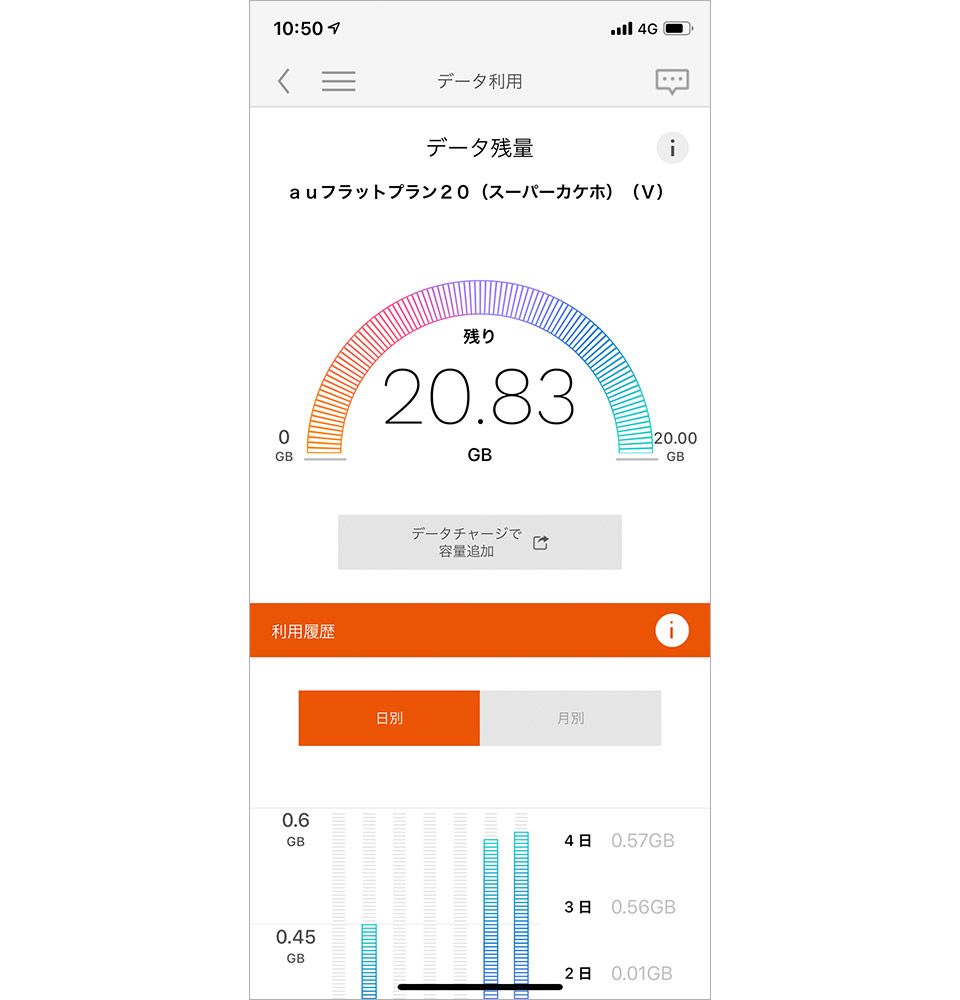
auデータ残量確認方法の基本は、「My au」アプリの活用です。アプリのトップ画面中央にデータ残量が円形グラフで表示され、契約プランの総量、くりこし分、家族からのデータギフト分などが色分けされて表示されます。回線ごとの個別状況もタブ切り替えで素早くチェックできます。
ソフトバンク:My SoftBankと締め日の確認
ソフトバンクギガ残量MySoftBankを確認する際、絶対に押さえておくべきなのが「締め日」の存在です。ソフトバンクはユーザーごとに「10日締め」「20日締め」「末日締め」のいずれかが割り振られています。My SoftBankアプリのトップに表示される「請求月終了まであと〇日」というカウントダウンと残容量をセットで確認することが、通信制限を防ぐ鍵となります。
楽天モバイル・サブブランド(UQ・ワイモバイル)の照会手順
楽天モバイルデータ残量は、「my 楽天モバイル」アプリのホーム画面で把握できます。Rakuten最強プランは使った分だけ支払う従約制(3GB/20GB/無制限)であるため、画面には「現在〇.〇GB利用中」と表示され、次の料金ステップまであと何GBあるかが直感的に分かります。
サブブランドにおいては、UQモバイルギガ残量が「My UQ mobile」アプリで、ワイモバイルデータデータ残量確認が「My Y!mobile」アプリまたは公式LINEアカウント連携から行えます。どちらも繰り越しデータ分の内訳まで詳細に追跡できます。
一般に知られていない盲点とネットの誤解
ギガ残量を管理するにあたって、ネット上の掲示板やSNSではいくつかの典型的な誤解が散見されます。正しい知識を持たないままスマートフォンの数字だけを信じていると、思わぬ落とし穴にはまる恐れがあります。
誤解1:端末設定の「モバイルデータ通信量」= キャリアの請求データ量
前述の通り、スマートフォンの端末設定に表示される通信量は、端末が送受信した生のパケット量を独自に積算したものです。一方、キャリア側のシステムは通信のパケットヘッダの処理や特定プロトコルの除外、あるいはカウントフリー対象サービスの計算などを経て確定値を出します。また、端末側でリセット日を正確に合わせていない場合、端末の表示値とキャリアの請求残量には数GB単位のズレが生じるのが普通です。残量判定は必ずキャリア側のマイページを正として判断してください。
誤解2:すべてのスマホが「毎月1日」にリセットされるわけではない
多くのMVNOやドコモ、au、楽天モバイルではデータ通信量リセット日が「毎月1日午前0時」に設定されています。しかし、ソフトバンク本体や一部の格安SIM事業者では、前述のように契約日等に応じて10日・20日締めを採用している場合があります。「月が変わったからギガが全快したはず」と思い込んで動画を大量視聴した結果、締め日直前で急激な低速化に見舞われるトラブルは後を絶ちません。
誤解3:Wi-Fi接続中ならギガは絶対に減らないという油断
「自宅のWi-Fiに繋いでいるからギガは減らない」という認識にも落とし穴があります。代表的な原因が、iOSの「Wi-Fiアシスト」機能です。これはWi-Fiの電波状況が不安定になった際、自動的にモバイルデータ通信へ切り替えて接続を維持する機能です。Wi-Fiルーターから離れた部屋や混雑した公衆Wi-Fi環境では、Wi-Fiアイコンが表示されていながら実際にはモバイル通信で高画質動画をストリーミングしていた、という事態が頻発しています。
【実態検証】利用者の生の声と現場目線で見えたリアル
大手SNSや知恵袋、コミュニティフォーラムを調査すると、ギガ不足に悩むユーザーには共通した行動パターンと現場特有のトラブルが見受けられます。
取材班が確認した現場の声として特に顕著なのが、ショート動画プラットフォーム(TikTok、YouTube Shorts、Instagramリール)の自動スクロールによるギガ消費です。一般的なテキスト主体のWeb閲覧であれば1時間で数十MB程度ですが、縦型フルHD動画の連続再生は1時間で約1.5GB〜2.5GBを一気に消費します。通勤・通学の電車内で何気なく見流していただけで、数日で10GB近くを失っていたという報告が相次いでいます。
また、クラウドバックアップやOSアップデートの自動実行も大きな要因です。「夜間に充電器に接続した際、Wi-Fiが一時的に切断されていたにもかかわらず写真や動画のクラウド同期が走ってしまい、朝起きたら通信制限にかかっていた」という体験談は、端末の同期設定を見直す重要性を物語っています。
通信速度制限を回避・解除する裏ワザとモバイルデータ通信量節約術
もし契約ギガ数を使い切ってしまい通信制限(最大128kbps〜1Mbps)にかかった場合、通常は翌月(または次の請求サイクル)のリセット日まで待つ必要があります。しかし、どうしても緊急で高速通信を取り戻したい場合、通信速度制限解除を行う手段が存在します。
- 追加データの都度チャージ:各社マイページから「1GB追加(約550円〜1,100円前後)」を即時購入することで、数分以内に速度制限が解除されます。
- povo等のトッピング追加:auのpovo2.0では、24時間データ使い放題(330円)などをスポット購入することで柔軟に対応可能です。
ただし、ギガの都度購入はコストパフォーマンスが悪いため、日頃からモバイルデータ通信量節約の設定を施しておくことが賢明です。
即効性のあるギガ節約設定リスト
- 低データモード(iOS)/ データセーバー(Android)の常時有効化:バックグラウンドでの不要な自動通信や写真の自動同期をブロックします。
- SNSの「動画自動再生」をWi-Fi接続時のみに限定:X(旧Twitter)、Instagram、Facebook等のアプリ設定から「動画の自動再生」をオフまたはWi-Fiのみに変更します。
- 動画・音楽・地図アプリの事前オフラインダウンロード:YouTube Premium、Netflix、Spotify、Googleマップなどは、自宅の固定回線Wi-Fi環境であらかじめコンテンツを端末に保存してから持ち出します。
- Wi-Fiアシストの無効化(iPhone):「設定」>「モバイル通信」の最下部にある「Wi-Fiアシスト」をオフに設定します。

【プロの結論】デジタル管理の心理学とギガ不足に陥らない判断基準
人間は「見えないリソース」を過大評価し、無意識のうちに浪費してしまう心理的傾向(認知バイアス)を持っています。スマートフォンのデータ通信量は物理的な減衰が見えないため、「まだ大丈夫だろう」という根拠のない楽観から月末の枯渇を招きます。健全なデジタル管理を維持するためには、自分の利用スタイルを客観的に評価し、適切なプラン選択を行うことが最大の解決策です。
【プロの結論】大容量・無制限プランを選ぶべき人 vs 節約運用で足りる人の条件
▼ 大容量・無制限プラン(ex. ahamo大盛り、Rakuten最強プラン、各社無制限プラン)へ移行すべき人:
- 通勤・通学中や外出先で毎日1時間以上動画を視聴、またはテザリングでPC作業を行う人
- 残量を毎日確認したり、画質を落としたりする作業自体に強いストレスや時間的損失を感じる人
- 自宅に光回線やホームルーターなどの固定Wi-Fi環境がない人
▼ 小中容量プラン(3GB〜15GB)+節約設定の徹底で十分な人:
- 自宅や職場に安定したWi-Fi環境があり、外出先での用途が主にLINE、マップ、キャッシュレス決済、Web検索に限られる人
- 事前ダウンロードの習慣化やウィジェットによる残量チェックを苦痛なくルーティン化できる人
- 毎月の通信固定費を極限まで削減し、年間数万円単位の節約効果を優先したい人
【ギガ残量の見方】に関するよくある質問(FAQ)
Q1:ギガ残量がゼロ(0GB)になったら、スマホは全く使えなくなりますか?
A1:完全に使えなくなるわけではありません。通信速度が「低速化(通常128kbps、一部プランでは300kbps〜1Mbps)」する制限がかかります。テキストメッセージの送受信やQRコード決済のバーコード表示などは低速でも動作することが多いですが、動画再生や画像読み込み、高精細なWebページの閲覧は著しく困難になります。なお、電話回線を使った音声通話には一切影響ありません。
Q2:通信制限にかかった場合、いつになったら元の速度に戻りますか?
A2:ご契約中のキャリアの「データ通信量リセット日」を迎えると自動的に解除されます。ドコモ、au、楽天モバイル、多くの格安SIMでは「毎月1日の午前0時以降」に順次リセットされます。ソフトバンク等の締め日が異なる回線の場合は、各締め日の翌日(11日、21日、1日)にリセットされます。すぐに解除したい場合は、各社マイページから追加データをチャージする必要があります。
Q3:低データモードやデータセーバーをオンにすると、通知が届かなくなりますか?
A3:通常のメッセージ着信や重要なプッシュ通知は基本的に届きます。ただし、バックグラウンドでの定期的なデータ取得が抑制されるため、アプリを開くまで最新情報の更新が遅れたり、メールの自動受信にタイムラグが発生したりする場合があります。重要な連絡を即時受け取る必要があるアプリは、バックグラウンド更新を個別で許可しておくと安心です。
Q4:家族でデータをシェアしている場合、残量はどのように表示されますか?
A4:家族シェアプランをご利用の場合、マイページには「家族グループ全体の残りデータ量」と「回線ごとの使用量」が別々に表示されます。誰か1人が大容量の通信を行うと家族全体のギガが枯渇するため、親回線のアカウントから各子回線の利用上限を設定しておく運用が推奨されます。
まとめ:今後の動向と失敗しないための判断基準
高解像度コンテンツの普及や5Gネットワークの深化に伴い、スマートフォンがやり取りするデータ量は年々増加傾向にあります。通信制限のストレスから解放されるためには、まず「自分の契約締め日」を把握し、「公式アプリのウィジェット」をホーム画面に配置することから始めてください。
残量を可視化する習慣を身につけ、バックグラウンド通信やWi-Fiアシストなどの設定を適切に見直すだけで、無駄なギガ消費は劇的に抑えられます。それでも毎月のように残量を気にして行動を制限される場合は、無理に節約を続けるのではなく、ライフスタイルに合った中容量・無制限プランへの見直しを検討するタイミングと言えます。正確な現状把握と賢い端末設定を両立させ、快適な通信環境を手に入れてください。 (出典: ギガ 残 量 見方(Yahoo!ニュース))
テクノロジーやライフスタイル領域を中心に執筆活動を行っています。趣味は写真撮影と旅行です。