名古屋学院大学CCS活用ガイド|ログイン障害・履修登録の対処法
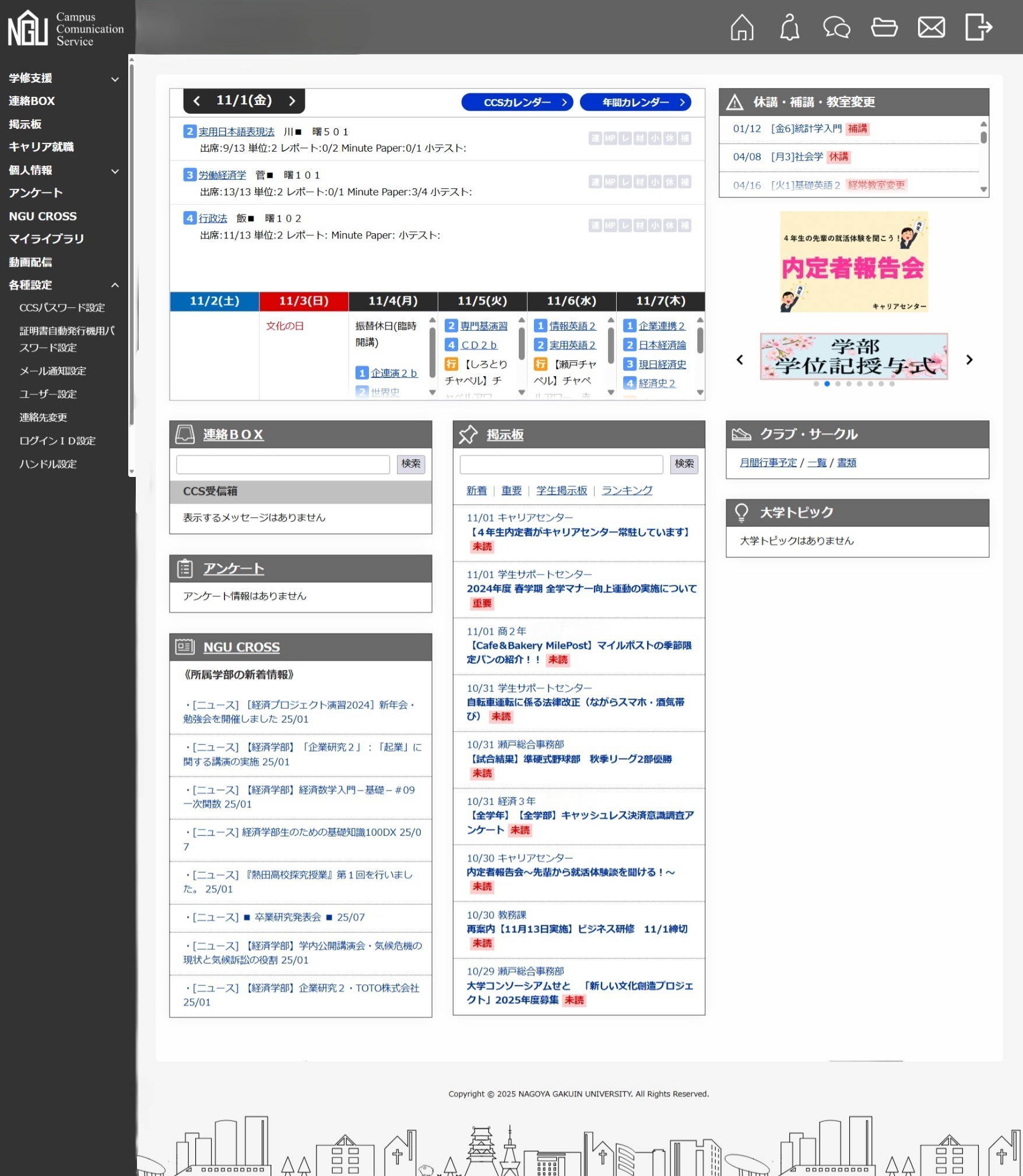
名古屋学院大学(NGU)でのキャンパスライフにおいて、学修・学生生活の中核を担う基幹プラットフォームが「Campus Communication System(CCS)」です。講義のシラバス照会や履修登録、日々の休講・補講情報の確認、さらにはセメスターごとの成績確認に至るまで、学生が必要とする情報の大半がこのシステムに集約されています。
しかし、新学期の履修登録期間や成績開示の日時になると、「CCSにログインできない」「アクセス集中で画面が真っ白になり繋がらない」といったトラブルが毎年のように発生します。本記事では、名古屋学院大学ポータルサイト「CCS」をスムーズに使いこなすための実践手順、ログイン障害時の具体的なリカバリー策、そしてスマートフォンからの最適アクセス術までを網羅して解説します。
📌 【この記事の重要ポイントまとめ】
- 要点1:CCSログイン障害の主な原因は「アクセス集中時のセッション切れ」「統合IDパスワードの期限切れ・入力ミス」「ブラウザキャッシュの干渉」の3点。
- 要点2:履修登録や成績確認を確実に行うには、授業支援システム「Moodle」との役割分担を把握し、混雑時間帯を避けたアクセスと確証保存(スクショ)が必須。
- 要点3:学外やスマホからの利用時はブラウザ設定と2段階認証の仕様を確認し、トラブル時は情報センター窓口の受付ルールに従って迅速に対処することが重要。
【2026年最新】名古屋学院大学CCSの基本機能と学内システム連携
名古屋学院大学の学生ポータルであるCCSは、大学からの公式アナウンスを受け取る電子掲示板であると同時に、個人の学籍情報や履修履歴を管理する統合データベースのインターフェースです。日々の学生生活を円滑に進めるためには、まずCCSが担っている主要な機能と、他の名古屋学院大学学内システムとの役割分担を整理しておく必要があります。
CCS内で日常的に利用されるコア機能は以下の通りです。
- 休講・補講・教室変更情報:学部や担当教員から発信されるリアルタイムな講義状況の確認
- 名古屋学院大学シラバス照会:授業の到達目標、評価基準、テキスト、週ごとの授業計画の閲覧
- 名古屋学院大学履修登録・確認:春学期・秋学期の受講申請および上限単位数(CAP制)のチェック
- 名古屋学院大学成績確認:GPAの推移、修得単位数、卒業要件の充足状況の把握
- 個別連絡・事務手続き案内:奨学金、キャリア支援、各種証明書発行に関する大学からの個別通知
ここで多くの学生が混同しやすいのが、名古屋学院大学Moodle(学習支援システム・LMS)との違いです。CCSが「公式な学籍・履修・成績・大学事務連絡」を管轄するのに対し、Moodleは「日々の授業資料の配付、課題の提出、小テストの受験、教員・受講生間のディスカッション」など、授業内の具体的なアクティビティをサポートするシステムです。両者の役割を明確に切り分けておくことが、連絡の見落としや提出遅延を防ぐ第一歩となります。
名古屋学院大学CCSにログインできない?繋がらない原因と即効対処法
履修登録の締め切り直前や成績開示の当日、「システムエラーが発生しました」「ページを表示できません」という画面に直面し、焦ってしまうケースは珍しくありません。名古屋学院大学CCS繋がらない状況が発生した場合、原因を「システム全体の一時障害・負荷」「端末(ブラウザ)の環境問題」「認証(ID・パスワード)の不整合」の3つに分解してチェックすることが解決への最短ルートです。
トラブルが発生した際は、以下のフローに従って順に対処を進めてください。
① ブラウザのキャッシュクリアとシークレットモード(プライベートブラウズ)の試行
過去の古いセッション情報がブラウザに残っていると、正常なログイン画面へ遷移しない場合があります。Google Chromeの「シークレットウィンドウ」やSafariの「プライベートブラウズ」を起動し、名古屋学院大学CCSログイン画面へアクセスし直すことで、キャッシュ起因の不具合は即座に解消されます。
② アクセス集中時のリトライ戦略
学期初頭の履修登録開始直後(例:午前9時〜10時頃)や成績発表の解禁直後は、数千人の同時アクセスによりサーバーの応答が極端に遅延します。画面がフリーズした際にブラウザの「再読み込み(F5連打)」を繰り返すと、サーバー負荷がさらに高まり、一時的なアクセス制限(タイムアウトエラー)の対象となります。数分から10分程度の間隔を空け、混雑のピークを外してアクセスするのが賢明です。
③ ネットワーク環境の切り替え
学内Wi-Fi(NGU-WiFi等)に接続している場合、電波状況や接続認証の一時的な切断によってCCSとの通信が途切れることがあります。スマートフォンを利用している場合は、Wi-Fiを一旦オフにして4G/5Gのモバイルデータ通信に切り替えるか、安定した有線LAN・固定回線のPC環境から接続を試みてください。
④ 定期メンテナンス時間帯の確認
大学のサーバーは、深夜から早朝にかけての日次バックアップや定期メンテナンス時に一時停止することがあります。あらかじめ大学の掲示や年間スケジュールに記載されているメンテナンス時間を把握しておきましょう。
【完全手順】失敗しない履修登録の流れとエラー回避のポイント
大学生活の計画を左右する名古屋学院大学履修登録は、指定された登録期間内にCCS上で確実に行わなければなりません。締め切りを過ぎてからの追加登録や修正は、特別な事情がない限り一切認められないため、慎重な操作が求められます。
履修登録を安全かつ確実に完了させるための基本ステップは以下の通りです。
ステップ1:シラバスの事前精読と時間割の仮組み
登録期間が始まる前に、CCSのシラバス検索機能を用いて受講希望科目をリストアップします。評価方法(定期試験重視か、平常点・レポート重視か)、前提履修科目の有無、教科書の要否をチェックし、時間割の重複がないように仮スケジュールを作成しておきます。
ステップ2:CAP制(履修登録上限単位数)の確認
各学部・年次ごとに、1セメスターまたは年間に登録できる上限単位数が定められています。上限を超えて科目を選択するとエラーが表示され、全体の登録が完了できなくなるため、必修科目と選択科目の単位合計を計算しながら選択を進めます。
ステップ3:CCS上での科目選択と「登録実行」
CCSの履修登録画面にアクセスし、時間割の該当コマに科目を割り当てていきます。ここで最も重要なのは、画面下部にある「登録」または「確定」ボタンを必ず押すことです。選択しただけの下書き状態では、締め切り後に無効となってしまいます。
ステップ4:エラーチェックと登録確認画面の保存
登録ボタンを押した後、画面上に「前提条件不一致」「時間割重複」などの警告メッセージが出ていないかをくまなく確認します。正常に登録が完了したら、「履修登録完了画面」のスクリーンショットを撮影するか、PDFとして保存してください。万が一、システム側の不具合や登録内容の相違が生じた際、自身が正しく申請していたことを証明する唯一の客観的証拠となります。
名古屋学院大学パスワード変更とスマートフォン快適アクセス術
大学から付与される統合認証アカウント(CCS、Moodle、学内メール、キャンパスWi-Fiで共通)は、高いセキュリティ基準で保護されています。アカウントロックや認証トラブルを避けるためには、パスワードの管理手順とモバイル端末からの適切なアクセス環境を整えておくことが欠かせません。
名古屋学院大学パスワード変更は、定期的な更新が推奨されているほか、有効期限が切れるとCCSを含むすべての学内サービスへのログインが遮断されます。パスワードを変更する際は、以下の点に注意してください。
- 指定の文字種別と桁数を満たす:英大文字、英小文字、数字、記号を組み合わせた強固な文字列を設定する
- 学内ポータルのアカウント設定画面から更新:ログイン可能な状態のうちに、正規のユーザープロファイル画面から変更手続きを行う
- パスワード忘失時の再発行手順:完全にログインできなくなった場合は、学生証を持参の上で情報センター(情報システム運用担当窓口)へ直接出向いて再発行申請を行う必要があります。セキュリティ保護の観点から、電話や口頭のみでのパスワード照会には原則として対応していません。
また、日々の確認をスムーズにする名古屋学院大学CCSスマホ活用術として、スマートフォンのホーム画面にCCSのログイン直前ページを「ショートカットアイコン(Webクリップ)」として追加しておく方法が有効です。Safari(iOS)なら共有ボタンから「ホーム画面に追加」、Chrome(Android)ならメニューから「ホーム画面に追加」を選択することで、アプリ感覚でワンタップ起動が可能になります。さらに、OS標準のパスワード自動入力(Face ID/Touch ID連携)を設定しておけば、毎回のID・パスワード入力ミスによるアカウントロックを大幅に低減できます。
【システム比較】CCSとMoodle・学内サービスの違いを徹底整理
学内で利用する主要デジタルツールの仕様と役割の違いを以下の表にまとめました。目的に応じて適切なシステムへアクセスすることが、無駄な混乱を防ぐポイントです。
| システム名称 | 主要な機能・役割 | 利用頻度・主要タイミング | 編集部の見解・重要留意事項 |
|---|---|---|---|
| CCS(ポータル) | 履修登録、成績確認、シラバス閲覧、休講・補講案内、大学公式通知 | 毎日〜週数回(学期初頭・成績発表期は必須) | 学籍と単位に関わる最重要基幹システム。締め切り前の確定と画面保存が必須。 |
| Moodle(LMS) | 授業レジュメ配付、課題提出、オンライン小テスト、講義内連絡 | 各授業の前後・受講中(日常利用) | 教員ごとの個別指示が反映される場。CCSで履修確定した科目が連携反映される。 |
| 学内メール(Outlook等) | 教職員との個別連絡、公式アナウンスのバックアップ通知、事務局連絡 | 毎日1回以上の確認を推奨 | 個別の緊急連絡や事務手続きの不備連絡が届く。スマホのメールアプリと同期が必須。 |
| 図書館OPAC / 学術DB | 蔵書検索、図書予約・延長、学術論文・データベース検索 | レポート執筆期、ゼミ研究時 | 学外アクセス時は学内統合アカウントによる認証(リモートアクセス)が必要。 |

【実態検証】利用者の生の声と現場目線で見えたリアル
学生コミュニティやSNS上でのリアルな体験談を分析すると、システム自体の仕様に対する理解不足や、運用ルールの見落としによるトラブルが一定数存在することが分かります。
多くの学生がつまずきやすいポイントとして、以下の2点が挙げられます。
- 「Moodleに科目が表示されない」問題:
春学期の初週によく見られる相談ですが、CCSで履修登録を完了してからMoodle側にその情報がバッチ処理で同期されるまでには、半日から最大1日程度のタイムラグが発生します。「登録したのにMoodleに出てこないから未登録なのでは」と早合点してCCSの登録をいじってしまい、二重エラーを引き起こすケースがあります。まずはCCSの登録確認画面で正しく登録されているかを確認し、システム連携の反映を待つのが正しい対応です。 - 「休講情報を見逃して登校した」問題:
CCSの休講情報は、担当教員からの届け出があった時点で順次掲載されます。直前の急病等による当日休講を除き、前日夕方〜夜間の情報更新を見落として無駄足を踏んでしまう例が散見されます。通知を待つだけでなく、毎朝家を出る前にCCSの「本日の休講情報」をチェックする習慣付けが自衛策として極めて有効です。
【プロの結論】デジタルリテラシーと自己管理がもたらす学修成果の差
現代の大学環境において、CCSのような学内情報ポータルを能動的に使いこなすスキルは、単なる「事務作業」ではなく「基礎的なビジネススキル」そのものです。社会人におけるグループウェアやERPシステムの運用と同様に、締め切り管理、情報の一次ソース確認、確証(エビデンス)の保存を徹底できる学生ほど、履修漏れや単位不足のリスクをゼロに抑え、学業や就職活動で高いパフォーマンスを発揮しています。「システムが動かないから諦めた」で済まされない局面を想定し、常に代替手段や事前準備を整えておく姿勢こそが、充実した大学生活を切り拓く鍵となります。
一般に知られていない盲点とネットの誤解
CCSの利用に関して、ネット上や先輩からの口コミで流布している情報の中には、現在のシステム運用と合致しない誤解がいくつか含まれています。
誤解①:「スマホのブラウザでエラーが出るのは大学のシステムがスマホ非対応だから?」
現代のCCSはレスポンシブ表示またはモバイル向け表示に対応しており、スマートフォンからの利用自体は公式にサポートされています。スマホでエラーが出る主な原因は、端末側の「ポップアップブロック機能」が有効になっており、別ウィンドウで開くはずのシラバスやPDF画面が遮断されていることにあります。設定アプリからSafariまたはChromeの「ポップアップブロック」を一時的に解除することで解決します。
誤解②:「パスワードを何回間違えても時間を置けば自動解除される?」
セキュリティ強化のため、一定回数以上の認証失敗が記録されると、不正アクセス防止機能が作動してアカウントが自動ロックされます。このロックは一定時間の経過では解除されない仕様になっている場合が多く、情報センター窓口での手動解除申請が必要になります。「パスワードが思い出せない」状態で何度も当てずっぽうに入力し続けるのは避け、2〜3回失敗した時点でメモや管理台帳を確認するのが賢明です。
【名古屋 学院 大学 ccs】に関するよくある質問(FAQ)
Q1:CCSのログインパスワードを忘れてしまった場合はどうすればいいですか?
A1:セキュリティの都合上、電話やメールでのパスワード開示は行われていません。学生証を必ず持参の上、白鳥キャンパスまたは瀬戸キャンパスの情報センター(システム管理窓口)へ直接行き、パスワード初期化・再発行の手続きを行ってください。
Q2:スマートフォンから履修登録を行っても問題ありませんか?
A2:技術的にはスマホのブラウザからも登録可能ですが、画面が小さいために時間割の重複や選択ミスを見落とすリスクが高まります。履修計画の作成および最終確定操作は、できる限り画面が広く全体を見渡せるPC環境(自宅PCや学内の情報処理教室PC)から行うことを強く推奨します。
Q3:学外のネットワークからでもCCSの全機能を利用できますか?
A3:はい、インターネットに接続された環境であれば、自宅や外出先からでもCCSへのログイン、シラバス照会、履修登録、休講・成績確認などの基本機能を利用できます。ただし、一部の学内限定データベースや学術系システムへの接続には、大学指定のVPN接続等が必要となる場合があります。
Q4:履修登録期間が終了した後でも、科目の追加や変更はできますか?
A4:原則として、履修登録期間終了後の修正・追加は一切認められません。ただし、登録内容の誤りを確認するための「履修登録確認・修正期間」が別途設けられているセメスターもありますので、学年暦(アカデミックカレンダー)やCCS掲示板のアナウンスを必ず確認してください。
まとめ:今後の動向と失敗しないための判断基準
名古屋学院大学の学生生活において、CCSは学修活動の基盤であり、履修管理や情報収集の生命線です。システム障害や操作ミスによる不利益を回避するためには、「混雑する締め切り直前を避けた早期登録」「登録完了画面の確証保存(スクリーンショット)」「Moodleや学内メールとの適切な併用」という3つの原則を徹底することが何より重要となります。
日頃から休講情報や公式掲示板をこまめにチェックし、パスワードの適切な管理とモバイル端末の最適設定を行っておくことで、トラブルに煩わされることのない円滑で実りあるキャンパスライフを実現してください。 (出典: 名古屋 学院 大学 ccs(Yahoo!ニュース))
テクノロジーやライフスタイル領域を中心に執筆活動を行っています。趣味は写真撮影と旅行です。