IPhoneホーム画面追加の決定版!出ない原因とSafari・Chrome解決策
iPhoneでお気に入りのWebサイトや毎日のように開く会員証ページ、あるいは推しの写真や重要書類のPDFをホーム画面に置いてすぐアクセスしたい場面は多いはずです。しかし、いざ共有メニューを開いてみても「ホーム画面に追加」のボタンが見当たらず、手が止まってしまった経験はないでしょうか。
毎日のスマホ操作を劇的に快適にするこの機能ですが、開いているブラウザの種類やアプリ内ブラウザ(LINEやXのリンク)の仕様、iOSのセキュリティ設定によってボタンが隠れてしまうケースが頻発しています。本稿では、SafariやChromeでの確実な追加手順からボタンが出ない根本原因の解消法、さらには「ショートカット」アプリを駆使した写真・PDF・アイコン変更の裏ワザまで網羅的に解説します。
📌 【この記事の重要ポイントまとめ】
- 要点1:「ホーム画面に追加」が出ない最大の原因は、LINEやXなどの「アプリ内ブラウザ」でページを開いているためであり、Safari等の正規ブラウザへの切り替えで即座に解決する。
- 要点2:SafariだけでなくGoogle Chromeでも共有メニューから直接ホーム画面へのWebクリップ作成が可能になっている。
- 要点3:標準の「ショートカット」アプリを活用すれば、Webサイトだけでなく「写真」「PDF」「特定連絡先への発信」もオリジナルアイコンで自由にホーム画面へ配置できる。
【基本手順】SafariとChromeでiPhoneのホーム画面に追加する方法
iPhoneでWebサイトのショートカットアイコン(Webクリップ)を生成する際、利用しているブラウザによって操作手順がわずかに異なります。まずは主要ブラウザであるSafariとGoogle Chromeそれぞれの標準的な設定フローを確認しておきましょう。
Appleの標準ブラウザであるSafariを用いる場合、Safari 共有ボタン ホーム画面に追加の基本操作はわずか数タップで完了します。
【Safariでの追加手順】
- ホーム画面に追加したいWebサイトをSafariで開く。
- 画面下部(アドレスバー付近)にある「共有ボタン(上矢印のアイコン)」をタップする。
- メニューを下にスクロールし、「ホーム画面に追加」を選択する。
- アイコン名(Webサイトのタイトル)を必要に応じて編集し、右上の「追加」をタップする。
一方、普段の検索にGoogle Chromeをメインで使っているユーザーも多いはずです。以前のiOSでは制限されていましたが、現在はiPhone ホーム画面に追加 Chromeの機能が実装され、Chromeから直接ホーム画面へWebサイトを配置できるようになりました。
【Chromeでの追加手順】
- Chromeアプリで追加したいページを開く。
- アドレスバー右側、または画面下部メニューにある「共有アイコン」をタップする。
- 共有シートの一覧から「ホーム画面に追加」をタップし、名称を確認して「追加」を実行する。

なぜ「ホーム画面に追加」が出ない?iOSで追加できない5大原因と対処法
ユーザーから最も多く寄せられるトラブルが、「共有メニューを開いたのに『ホーム画面に追加』の項目自体が出ない」「選択肢から消えた」という事象です。この現象には明確な技術的背景が存在します。iOS ホーム画面に追加 できない状況に陥った際は、以下の5つのチェックポイントを順に確認してください。
【原因1:アプリ内ブラウザ(In-App Browser)で開いている】
SNS(LINE、X、Instagram、Facebookなど)の投稿内リンクをタップした場合、アプリ内部の簡易ブラウザ(SFSafariViewControllerまたはWebView)で表示されます。この環境下ではiOSの仕様上、共有メニュー内に「ホーム画面に追加」が表示されません。画面右下や右上の「Safariで開く」アイコンをタップし、標準ブラウザに遷移させてから操作を行ってください。
【原因2:Safariの共有メニューで項目が非表示になっている】
共有メニューの項目が整理され、非表示リストに押し込まれているケースがあります。共有シートを一番下までスクロールし、「アクションを編集」をタップ。「その他のアクション」の中に「ホーム画面に追加」が眠っていないか確認し、プラスマーク(+)を押してアクティブ状態に戻してください。
【原因3:スクリーンタイム(機能制限)によるWebクリップの禁止】
端末の「設定」>「スクリーンタイム」>「コンテンツとプライバシーの制限」>「許可されたアプリ」または「Webコンテンツ」において厳しい制限が課されている場合、新しいWebクリップの追加権限がブロックされる仕様です。一時的に制限を解除して再試行してください。
【原因4:プライベートブラウズモードで開いている】
Safariのタブグループが「プライベート」に設定されている場合、一部のiOSバージョンではトラッキング防止やキャッシュ保護の観点から機能が制限されることがあります。通常のブラウズタブに切り替えてから追加を実行してください。
【原因5:企業・教育機関のMDM(デバイス管理プロファイル)】
会社支給の社用端末や学校用iPad/iPhoneの場合、管理者がセキュリティポリシーとしてホーム画面のレイアウト変更やWebアイコン追加を制限している場合があります。この場合は個人の設定では変更できません。
【比較表】Webサイト・写真・PDF・アプリをホーム画面に配置する手法
ホーム画面に配置できる要素は、単なるWebサイトのブックマークにとどまりません。PDFマニュアル、家族やペットの写真、さらには各種アプリのショートカットなど、用途に応じて最適なアプローチが異なります。以下の比較表でそれぞれの特性と難易度を整理しました。
| 対象コンテンツ | 使用するツール・機能 | 作成難易度・所要時間 | 編集部の見解・実用性 |
|---|---|---|---|
| Webサイト(PWA含む) | Safari / Chrome 共有機能 | ★☆☆☆☆(約10秒) | 日常利用に最も手軽。会員証やログイン頻度の高いポータルに最適。 |
| 写真・画像データ | ショートカットアプリ / ウィジェット | ★★☆☆☆(約1分) | 推し活や家族写真の配置、緊急連絡先カードの画像化に絶大な威力を発揮。 |
| PDF書類・マニュアル | ファイルアプリ + ショートカット | ★★☆☆☆(約2分) | 家電の説明書や出張時のEチケットなど、オフライン閲覧にも極めて強い。 |
| カスタムアプリアイコン | ショートカット(Appを開く) | ★★★☆☆(約3分/個) | ホーム画面全体のデザイン統一に必須。通知バッジの扱いにのみ留意が必要。 |
写真・PDF・ファイルをワンタップ起動!ホーム画面に追加する応用テクニック
Safariの共有機能だけでは完結しない「写真」や「PDFファイル」の配置には、iOS標準のホーム画面に追加 ショートカット機能を利用します。このアプローチをマスターすると、あらゆるデータへホーム画面から1タップでアクセス可能です。
【特定の「写真」をホーム画面に追加する手順】
- 「ショートカット」アプリを開き、右上の「+」をタップして新規作成。
- 「アクションを追加」を選択し、「写真を表示」または「写真を検索」を追加。
- 「写真」の部分をタップして、ホーム画面から即座に開きたい画像を選択する。
- 画面上部のショートカット名をタップし、「ホーム画面に追加」を選択。
- アイコン画像をタップして「写真を選択」から好きな画像を設定し、名前を整えて「追加」を押す。
また、ホーム画面に追加 PDFを行いたい場合も同様の仕組みを用います。iCloud Driveや端末内の「ファイル」アプリにPDFを保存した状態でショートカットを作成し、アクションに「ファイルを開く」を指定して該当のPDFを割り当てます。これにより、航空券のバウチャーや定期券の控え、資格試験の要点まとめなどを瞬時に呼び出せるようになります。
【実態検証】アイコン変更からウィジェットまで!iPhoneホーム画面カスタマイズの最新トレンド
SNS上では、統一感のあるカラーパレットやオリジナル画像を使ったiPhone ホーム画面 カスタマイズが幅広い世代で定着しています。特にiPhone ホーム画面 アイコン変更テクニックは、デフォルトのアイコンデザインを好みのイラストや推しの写真へ差し替える定番手法です。
【アプリアイコンを変更する基本手順】
- 「ショートカット」アプリで「アクションを追加」>「Appを開く」を選択。
- 起動したいアプリ(LINEやInstagramなど)を指定する。
- 詳細メニューから「ホーム画面に追加」を選び、アイコンプレビューをタップ。
- あらかじめ用意しておいた画像(正方形が推奨)を割り当てて完了。
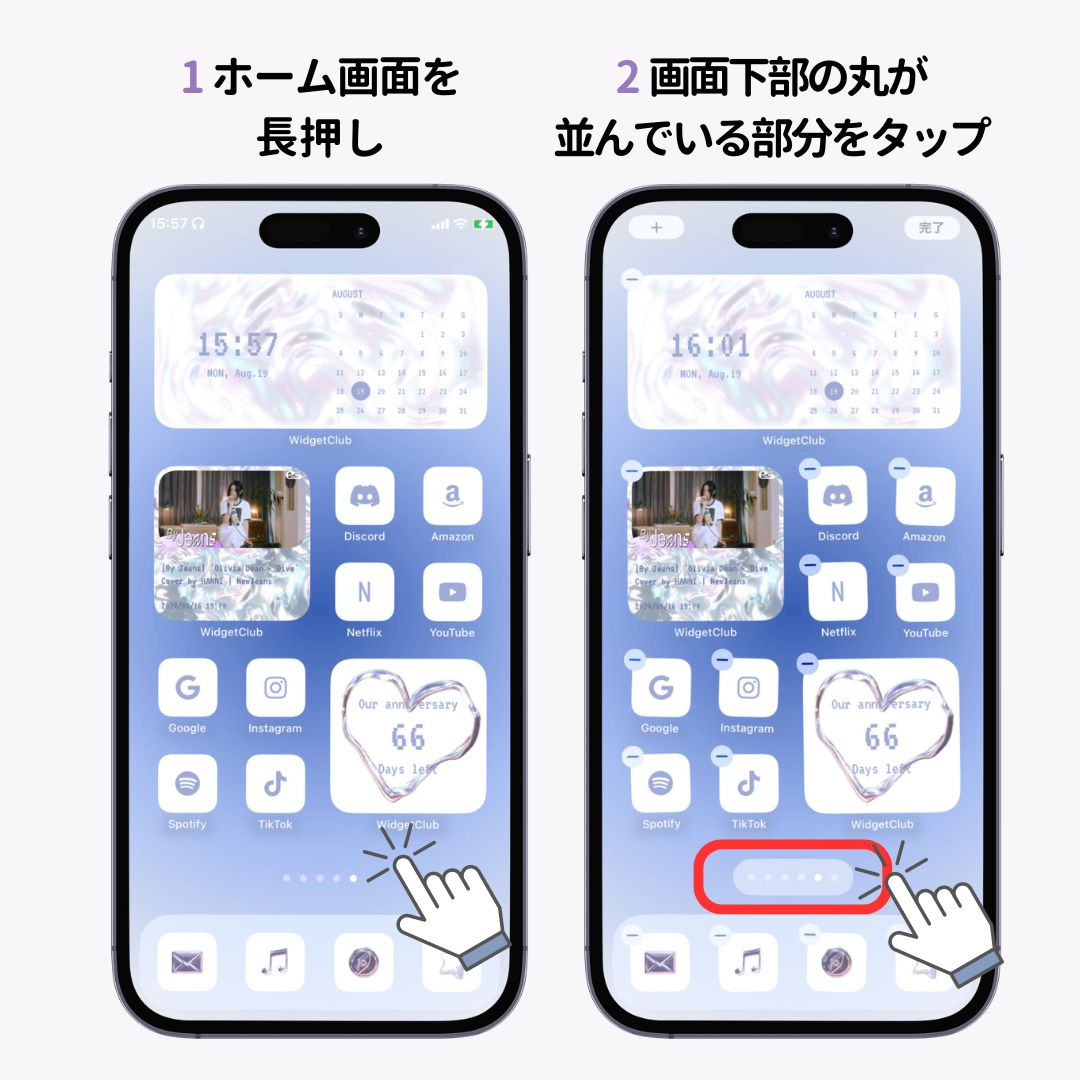
さらに、実用性とビジュアルを両立させる上で欠かせないのがiPhone ウィジェット 追加方法です。ホーム画面の余白を長押しして左上の「+」ボタンをタップすると、時計、天気、バッテリー残量、リマインダー、カレンダーなどのウィジェットを大・中・小のサイズで自在にレイアウトできます。スマートスタック機能を活用すれば、同一スペースに複数のウィジェットを重ねてスワイプで切り替えることも可能です。

一般に知られていない盲点とネットの誤解|PWAと通常ブックマークの違い
ネット上の情報では「ホーム画面に追加したアイコンはすべて単なるURLショートカットである」と解説されがちですが、これは技術的な誤解です。Webサイト側の設計によって、ホーム画面追加時の挙動は大きく2種類に分かれます。
一つは通常の「Webクリップ(URLショートカット)」で、タップするとSafariやChromeが起動してアドレスバーやツールバーが表示されます。もう一つがPWA(Progressive Web Apps)に対応したWebサイトです。PWA対応サイト(XのWeb版や各種業務システムなど)をホーム画面に追加すると、アドレスバーが消え、まるでネイティブアプリであるかのように全画面で起動します。
PWAの場合、独自のキャッシュ領域を持つためオフライン耐性が高く、プッシュ通知の受信(iOS 16.4以降対応)も可能です。ただし、通常のブラウザタブとログインセッションが分離される場合があるため、「ブラウザ側ではログインしているのにホーム画面のアイコンから開くとログアウト状態になっている」といった現象が起こり得ます。この挙動の違いを理解しておくと、不要な混乱を防ぐことができます。
【プロの結論】おすすめできる人・慎重になるべき人の判断基準
ホーム画面への追加機能やカスタマイズは非常に強力ですが、無計画に増やしすぎるとかえってスマートフォンの操作効率を落とす結果になります。快適なデジタル環境を維持するための判断基準を提示します。
【積極的に活用すべき人】
- 毎日の通勤・買い物で特定の会員証ページやポイントバーコードを素早く提示したい人
- 子どもの緊急連絡網や習い事のスケジュールPDFなど、頻繁に参照する重要書類がある人
- 推しの写真や洗練されたテーマカラーでホーム画面の世界観を徹底的に作り込みたい人
【使いすぎに慎重になるべき人】
- 「いつか見るかもしれないWeb記事」を片っ端からホーム画面に追加してしまう人(ブックマーク機能や「リーディングリスト」の利用を推奨)
- ショートカット経由で全アプリアイコンを変更し、通知バッジ(赤丸の未読数)が見えなくなることで連絡の返信漏れを起こしやすい人
- アプリアイコンの視認性を最優先し、瞬時の直感操作を重視するビジネスユーザー
【ホーム 画面 に 追加 iphone】に関するよくある質問(FAQ)
Q1:Safariの共有メニューに「ホーム画面に追加」が表示されません。どうすればいいですか?
A1:LINEやXなどのSNS内でリンクを開いている可能性が極めて高いです。画面右下の「Safari」アイコンをタップしてSafari本体で開き直すか、共有シートの「アクションを編集」から項目が非表示になっていないか確認してください。
Q2:Google Chromeから追加したアイコンはSafariで開いてしまいますか?
A2:iOSのバージョンアップにより、Chromeの共有メニューから追加したWebクリップは、タップ時にChromeで直接起動する仕様に改善されています。普段Chromeをデフォルトブラウザにしている場合も安心して利用できます。
Q3:ホーム画面に追加したアイコンの名前や画像は後から変更できますか?
A3:SafariやChromeの標準機能で一度追加したWebクリップは、後から名前やアイコン画像のみを直接編集することはできません。変更したい場合は、一度そのアイコンを削除し、再追加時に名称を設定し直すか、「ショートカット」アプリ経由で作成してください。
Q4:追加したアイコンをタップしても真っ白な画面になって読み込めません。
A4:Webサイト側のURL構造が変わったか、Safariのキャッシュが破損している可能性があります。一度アイコンを削除し、Safariで最新のページを開いてキャッシュを更新した上で、再度「ホーム画面に追加」を実行してください。
まとめ:今後の動向と失敗しないための判断基準
iPhoneの「ホーム画面に追加」機能は、Webページの素早い閲覧にとどまらず、写真・PDF・独自アイコンの管理までを網羅する強力なパーソナライズ手段へと進化しています。もし共有メニューに目的の項目が表示されない場合は、「アプリ内ブラウザからの離脱」と「共有アクションの編集確認」を行うことで、ほとんどのケースが即座に解決します。
デジタル機器における画面レイアウトは、日々の集中力や作業効率に直結します。何でもホーム画面に置くのではなく、本当に毎日アクセスする情報だけを厳選し、ウィジェットやフォルダ機能と組み合わせながら、自分にとって最もストレスのないiPhone環境を構築してください。 (出典: ホーム 画面 に 追加 iphone(Yahoo!ニュース))
毎日更新されるトレンド情報を分析・発信中。役立つ裏技やおすすめ情報を分かりやすく紹介します。