Xperia8でスクショが撮れない?片手技と保存先の真相を徹底解説
縦長21:9ワイドディスプレイが特徴のXperia 8を日常使いする中で、「画面のスクリーンショットがうまく撮れない」「撮影したはずの画像がアルバムで見つからない」といった操作トラブルに遭遇するケースは少なくありません。片手で手軽に扱えるスリムな筐体でありながら、物理キーの配置やOS仕様の特性ゆえに、スクリーンショット撮影でつまずくユーザーが後を絶ちません。
実はXperia 8には、定番の物理ボタン同時押しだけでなく、大画面でも指を無理に伸ばさずに撮影できる便利な片手操作機能が備わっています。本稿では、失敗しない確実な撮影テクニックから、保存先フォルダの正確な階層構造、さらに撮影できないトラブルの根本原因と解決策まで、徹底的に検証・解説します。
📌 【この記事の重要ポイントまとめ】
- 要点1:基本の「電源キー+音量小キー同時押し」に加え、「サイドセンス」機能を活用すれば完全片手でのワンタップ撮影が可能。
- 要点2:スクショが撮れない主な原因は、キーを押すタイミングのズレ、著作権保護(DRM)アプリの起動、またはストレージ容量の逼迫。
- 要点3:保存先は内部ストレージの「Pictures/Screenshots」フォルダに格納され、Google フォトのライブラリや各種ファイル管理アプリから即座にアクセスできる。
【基本から裏ワザまで】Xperia 8でスクリーンショットを撮る3つの方法
Xperia 8におけるXperia8画面キャプチャ方法には、物理ボタンを使う定番の手順から、UIを活用したスマートなアプローチまで複数のルートが用意されています。用途や手の大きさに合わせて最適な手順を把握しておくと、日常の操作効率が格段に向上します。
1. 基本操作:電源ボタンと音量下キーの同時長押し
最もオーソドックスなXperia8スクショ撮り方は、本体右側面に配置されているXperia8電源ボタン音量小キー(電源キーと音量下キー)を同時に約1秒間長押しする手法です。画面が一瞬白くフラッシュし、シャッター音が鳴れば撮影は完了します。
この操作のコツは、「同時にしっかり押し込む」ことです。どちらか一方をわずかでも早く押してしまうと、音量バーが表示されて音量が下がるだけになったり、画面ロックがかかったりするため注意が必要です。
2. 電源長押しメニューからのキャプチャ
本体右側の電源ボタンを約1〜2秒長押しすると、画面右側に「電源を切る」「再起動」といったシステムメニューが表示されます。OSのバージョンやビルドによって、ここに「スクリーンショット」アイコンが表示されている場合は、それをタップするだけで画面キャプチャが実行されます。このXperia8電源長押しスクリーンショットは、物理ボタンの同時押しが苦手な人にとって確実性の高い選択肢となります。
3. 片手で一瞬!サイドセンスを活用した裏ワザ
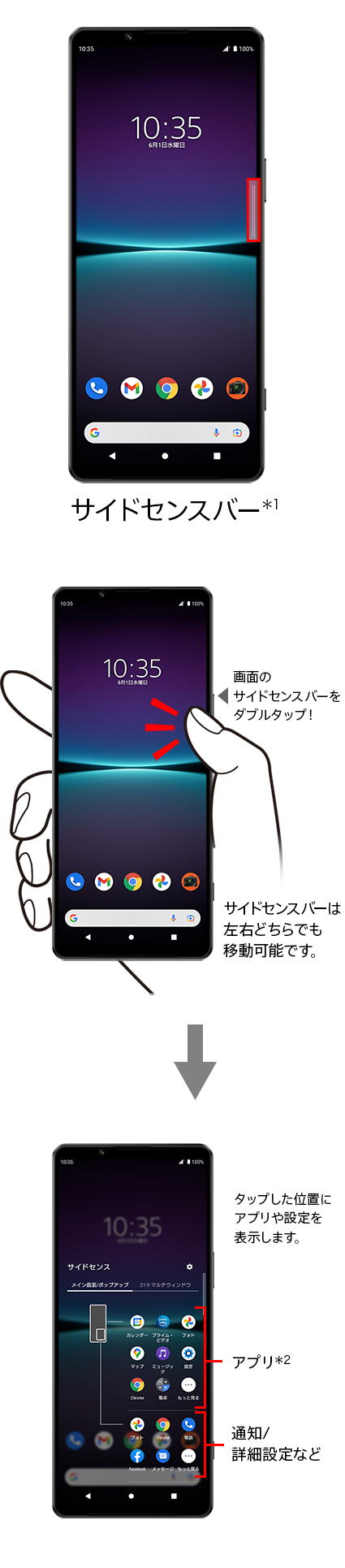
21:9の細長いボディを持つXperia 8で最も快適なのが、ソニー独自機能である「サイドセンス」を使った撮影です。画面の端に表示されるサイドセンスバーをダブルタップ、または特定のスワイプ操作を行うことで、片手だけで一瞬にして画面キャプチャを記録できます。
有効化するには、端末の「設定」>「画面設定」>「詳細設定」>「サイドセンス」を開き、ジェスチャー割り当て(ダブルタップや上スワイプ)に「スクリーンショットを撮る」を設定します。このXperia8サイドセンス設定を済ませておけば、吊り革を掴んでいる通勤電車内でも手ブレを起こさずに片手操作が完結します。
なぜ撮れない?Xperia 8でキャプチャが失敗する主な原因と即効対処法
「手順通りに操作しているのにXperia8スクショできない」という場合、ハードウェアの入力ミスだけでなく、システムやアプリケーション側の制約が干渉しているケースが大半です。Xperia8スクショ失敗原因を正しく切り分け、適切な対処を行う必要があります。
原因1:物理キーの入力タイミングとケースの干渉
物理ボタンの同時押しで失敗する最大の要因は、ボタンを押すタイミングの微細なズレです。特に厚みのある保護ケースやバンパーを装着していると、電源ボタンと音量下ボタンにかかる圧力が均等に伝わらず、片方のスイッチしか反応しない事態が頻発します。一度ケースを外して操作を試すか、前述のサイドセンスを活用したXperia8キャプチャできない対処法へ切り替えるのが現実的です。
原因2:セキュリティポリシーおよびDRMによる制限
特定の動画配信サービス(Netflix、U-NEXT、Amazonプライム・ビデオなど)や、銀行・証券などの金融系アプリ、一部の電子書籍アプリでは、著作権保護およびセキュリティ上の観点から画面キャプチャが制限されています。これらを起動中にスクショを実行すると、「画面をキャプチャできません」「DRMによって保護されています」という警告が表示されるか、撮影された画像が真っ暗になります。これは端末の故障ではなく、OSおよびアプリ提供元の仕様によるものです。
原因3:内部ストレージ容量の枯渇とメモリ負荷
端末の空き容量が極端に少なくなっていると、画像ファイルを新しく生成できずに撮影処理が中断されます。また、バックグラウンドで大量のアプリが動作しRAMが逼迫している場合も、描画処理が追いつかずにエラーとなることがあります。不要なキャッシュの削除や写真・動画データのクラウド退避を行い、端末を再起動することで状況が劇的に改善します。
【徹底比較】各スクショ撮影方法のメリット・デメリットと操作性データ
Xperia 8に搭載されている各種キャプチャ手法について、操作スピードや片手操作性、失敗リスクを総合的に比較検証しました。
| 撮影方法 | 操作難易度・所要時間 | 片手操作の可否 | 編集部の見解・実用性評価 |
|---|---|---|---|
| 電源+音量下キー同時押し | 普通(約1.0秒長押し) | △(落下の危険あり) | 全Android共通の標準操作。確実だが両手持ち推奨。 |
| 電源長押しメニュー | 容易(長押し+1タップ) | ◯(右手持ちなら容易) | 誤爆が少なく堅実。メニュー表示ラグがやや発生する。 |
| サイドセンス(裏ワザ) | 極めて高速(ダブルタップ) | ◎(完全片手操作が可能) | 最も推奨。慣れれば最速で画面を保存可能。 |
| キャプチャ専用アプリ | 設定次第(常駐アイコン等) | ◯(フローティングボタン) | 機能拡張には便利だが、メモリ消費や電池持ちに留意。 |
撮影した画像はどこへ?Xperia 8の保存先フォルダと写真アプリの確認手順
画面を正常にキャプチャできた後、「どこに画像が保管されているのか分からない」と戸惑うユーザーが少なくありません。Xperia 8におけるXperia8スクショ保存先フォルダの構造と、画像を確認するための正確な手順を解説します。
ファイルパスと保存場所の全体構造
Xperia 8で撮影されたスクリーンショットは、端末内のローカルストレージにある以下の階層に自動保存されます。
内部共有ストレージ > Pictures > Screenshots
ファイル形式は通常PNGまたはJPEGで記録され、ファイル名には撮影日時を示すタイムスタンプ(例:Screenshot_2026xxxx_xxxxxx.png)が自動的に割り振られます。
ギャラリー系アプリでの表示確認手順
標準搭載されているXperia8写真アプリ保存場所として、主に「Google フォト」または「ファイル(Files by Google)」アプリを使用します。
- Google フォトの場合:アプリを開き、画面下部の「ライブラリ」タブをタップ。「デバイス内の写真」セクションにある「Screenshots」フォルダを選択すると一覧表示されます。
- Filesアプリの場合:アプリを開き、「見る」>「画像」>「Screenshots」カテゴリーからアクセスします。
撮影直後に通知バー(ステータスバー)を引き下げると、撮影完了の通知から直接プレビューを開き、共有やトリミング編集を行うことも可能です。
実態検証|ネットの誤解とユーザーが直面するリアルな操作トラブル
オンラインコミュニティやSNS上では、Xperia 8のキャプチャ機能に関して誤った認識や仕様上の勘違いが散見されます。ユーザーから頻出する疑問の真相をプロの目線で検証します。
1. 「スクロールスクリーンショット」は使えるのか?
Webページ全体や縦に長いチャット履歴を1枚の画像として記録するXperia8スクロールスクショについて、「Xperia 8でも標準で使える」という誤情報が見受けられます。しかし、標準機能としてのスクロールキャプチャ機能(キャプチャ範囲を拡大する機能)は、Android 12以降で本格実装された仕様です。Xperia 8の公式OSサポート範囲では標準搭載されていないため、縦長の全体画面を保存したい場合は「ロングショット」等のサードパーティ製アプリを利用するか、ページを分割して撮影する必要があります。
2. スクショ撮影音を無音化する方法の真相
静かなカフェや電車内で気になるのが撮影時のシャッター音です。Xperia8スクショ音消し方に関して「設定から完全にオフにできる」と解説する非公式情報がありますが、国内キャリア(au、UQ mobile、Y!mobile等)から発売された日本国内向けモデルでは、盗撮防止等の自主規制基準に基づき、マナーモード時でもスクリーンショット音が微小に鳴動する仕様が基本となっています。音量を完全にゼロにするには、無音化機能を備えた専用のキャプチャアプリを導入するのが確実です。

【プロの結論】片手操作UIと長寿命端末としての付き合い方
Xperia 8は、映画のアスペクト比と同じ21:9という独自の縦長比率を採用した名機です。その形状ゆえに、上部の物理キーへ指を無理に届かせようとすると端末を滑落させるリスクを伴います。長年スマートフォン検証を重ねてきた専門家の視点から、最適な運用方針を提案します。
向いている人・推奨したい活用スタイル
- サイドセンスを使いこなせる人:画面端のダブルタップ操作を身体で覚えることで、通勤中や作業中でも端末を持ち替えることなくスマートに画面メモを残せます。
- スリムデザインを愛用する人:横幅約69mmの握りやすさを活かし、日常の連絡やWebブラウジングの記録を手間なくこなしたいユーザーに最適です。
注意すべきシチュエーション・慎重になるべきケース
- 物理キーの同時押しにこだわる人:指の力加減やケースの形状によって誤作動が起きやすいため、操作方法をサイドセンスへ移行できない場合はストレスを感じる可能性があります。
- 長大なWebページを頻繁に1枚で保存したい人:OSの標準スクロールキャプチャ非対応である点を理解し、追加アプリの導入を許容できるかどうかが判断基準となります。
【xperia8 スクショ】に関するよくある質問(FAQ)
Q1:スクショを撮ろうとすると音量バーが表示されて音量が下がってしまいます。なぜですか?
A1:電源ボタンよりも音量下ボタンを一瞬早く押してしまっていることが原因です。両方のキーをミリ秒単位で完全に「同時」に押し込む意識を持つか、画面端をダブルタップするだけで撮影できる「サイドセンス」機能の設定をお試しください。
Q2:撮ったスクリーンショットはどこで編集・トリミングできますか?
A2:撮影直後に画面下部に表示されるサムネイル、または通知バーの通知をタップすると、即座に編集画面(切り抜き・手書きメモ等)が開きます。また、「Google フォト」アプリで画像を開き、下部の「編集」ボタンからも自由に変更可能です。
Q3:画面キャプチャが暗くなって真っ黒な画像しか保存されません。故障でしょうか?
A3:端末の故障ではありません。著作権保護技術(DRM)が適用された動画配信アプリや、セキュリティが厳重な決済・銀行アプリの画面を撮影しようとした際に発生する標準仕様です。該当アプリ以外の通常画面で正常に撮影できるかご確認ください。
まとめ:確実な操作手順を押さえて快適な画面キャプチャを
Xperia 8でのスクリーンショット撮影は、基本となる「電源+音量下ボタンの同時押し」のコツを押さえること、そして何よりソニー独自の「サイドセンス」機能を味方につけることで、驚くほどスムーズになります。
撮影できない事態に直面した際は、物理的なボタンの押し方だけでなく、アプリの著作権制限やストレージ残量の状態をチェックすることが問題解決の近道です。自身の利用スタイルに合わせた最適な撮影ルートを設定し、Xperia 8のスマートな操作感を最大限に引き出してください。 (出典: xperia8 スクショ(Yahoo!ニュース))
最新のトレンドや話題のニュースをわかりやすく解説するWebライターです。読者の皆様に役立つ情報を日々お届けしています。