LINE長押しで既読はつく?バレずに読む裏ワザと失敗する落とし穴【2026最新】
急ぎの連絡かもしれないけれど、今は返信する余裕がない――。そんな場面で多くのユーザーが頼りにするのが、トーク一覧からメッセージを覗き見できる「長押し」による確認テクニックです。相手に気付かれずに要件を把握できる便利な機能として定着していますが、実は端末のOSや操作手順を一歩間違えると、一瞬で「既読」がついて相手に通知されてしまうリスクを孕んでいます。
特にiPhoneとAndroidでは根本的なシステム挙動が大きく異なるほか、アプリのアップデートに伴い過去の裏ワザが通用しなくなるケースも後を絶ちません。今回は、2026年現在の最新環境において「LINEの長押しで本当に既読がつかないのか」という疑問の真相から、絶対に失敗しないプレビュー確認手順、誤タップを防ぐ実践的な防御策までを徹底検証します。
📌 【この記事の重要ポイントまとめ】
- 要点1:iPhoneは「Haptic Touch(触覚タッチ)」による長押しプレビュー機能で既読をつけずに閲覧可能だが、Androidは長押ししてもメニューが出るだけでプレビューは非対応。
- 要点2:長押しプレビュー中に画面の余白やポップアップ枠内を誤タップすると、即座にトーク画面が開いて既読がつくため指の離し方に厳重な注意が必要。
- 要点3:Androidユーザーは長押しではなく「通知センターのプレビュー展開」「OS標準の通知履歴」「ポップアップ表示設定」を駆使することで安全に未読読破が可能。
【2026年最新】LINE長押しプレビュー機能の真相|既読をつけずに読む仕組み
LINEアプリにおけるメッセージ閲覧の基本原則は「トークルーム画面を開いた瞬間にサーバーへ既読フラグが送信される」という仕様です。その中で唯一、公式に画面展開を伴わずに中身を覗き見できる抜け道となっているのが、iOS端末に搭載されているHaptic Touch(触覚タッチ)を活用した長押しプレビュー機能です。
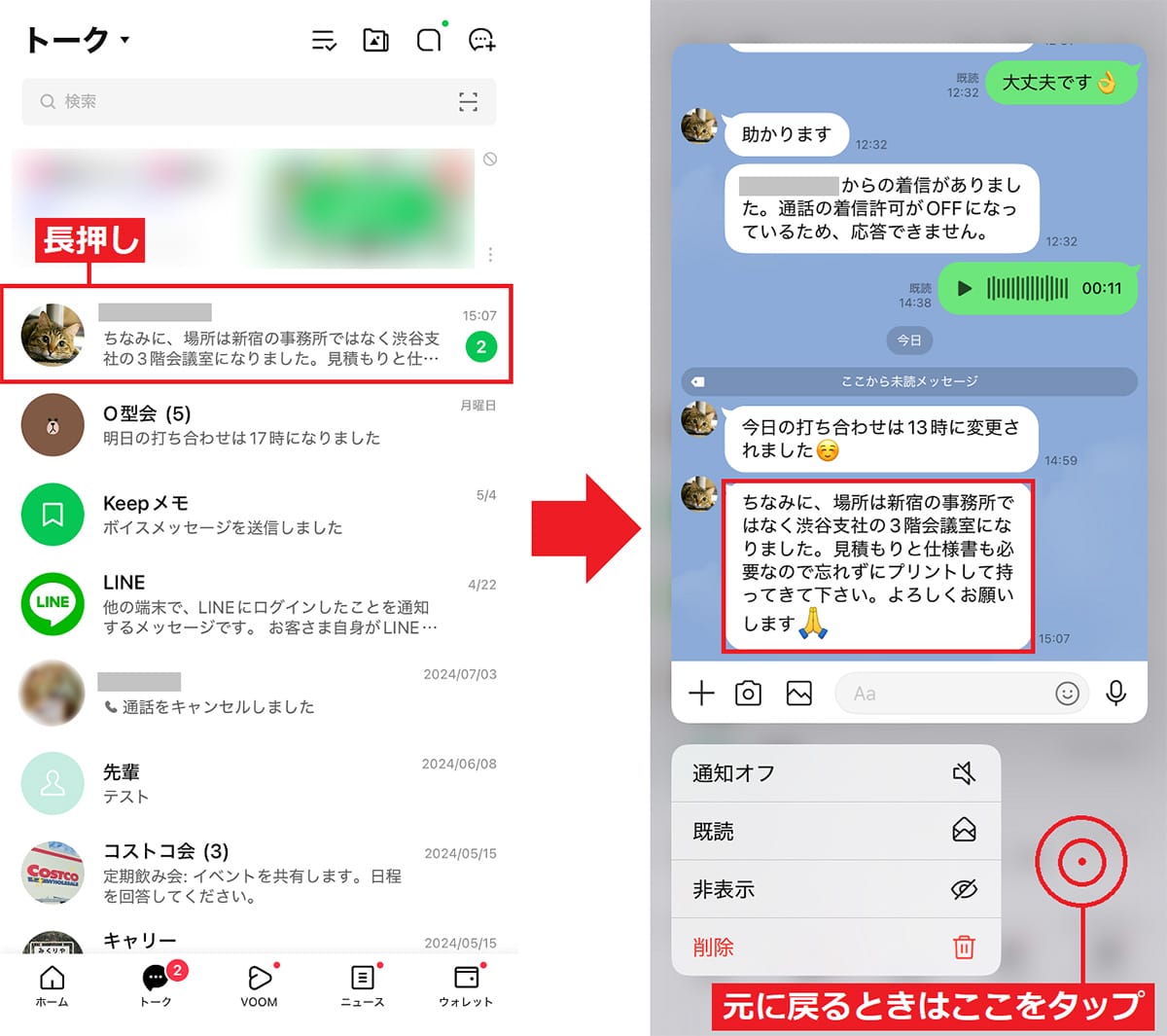
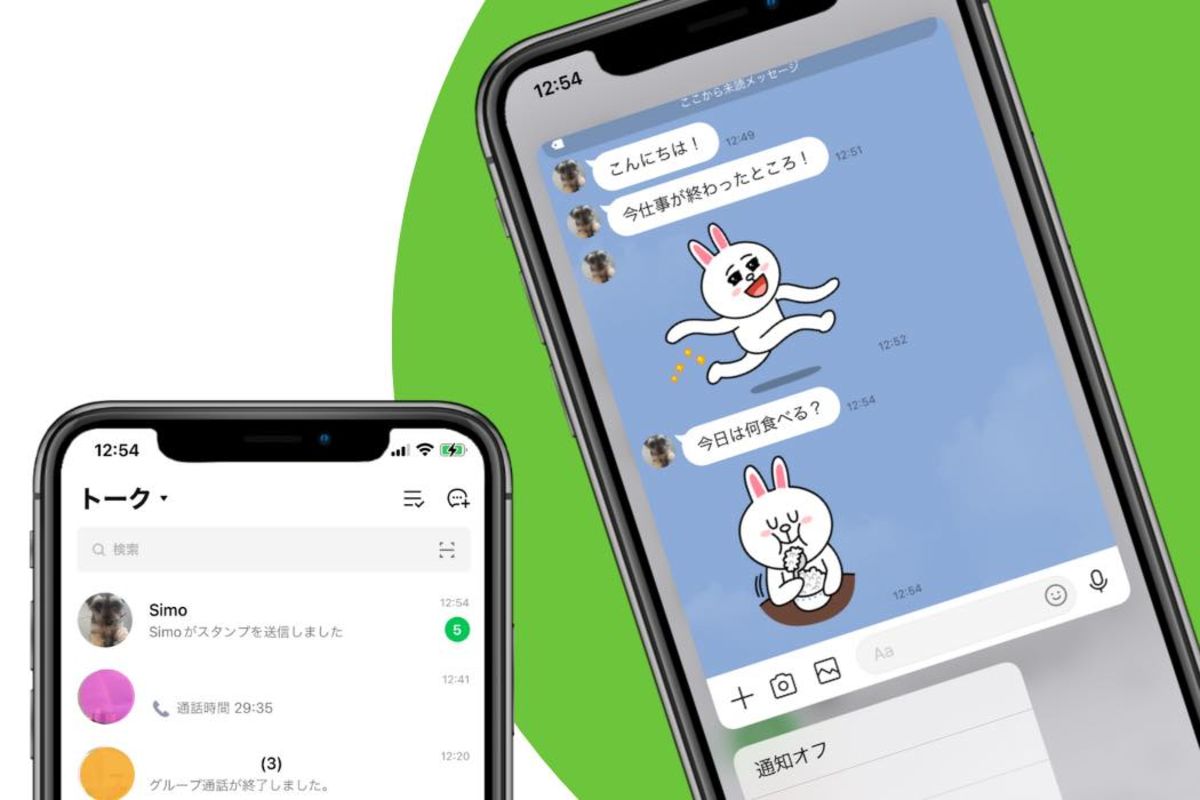
iPhoneのトーク一覧画面で対象のトークを指でグッと長押しすると、画面上に浮き上がるように直近のトーク履歴がポップアップ表示されます。このプレビュー状態は、技術的には「トークルームに完全に入室していない待機状態」として処理されるため、相手側の画面に「既読」の文字が表示されることはありません。長文メッセージの確認はもちろん、送信されたスタンプや写真のサムネイル、位置情報なども既読をつけずに確認できます。
一方で、Android端末のLINEアプリでは仕様が根本的に異なります。Androidでトーク一覧の項目を長押しした場合、表示されるのは「非表示」「削除」「ピン留め」「通知オフ」といった管理用のコンテキストメニューのみです。どれだけ画面を長押ししてもトーク画面のプレビューは立ち上がらず、そのままタップすれば通常通りトークルームが開いて即座に既読がついてしまいます。この「OSごとの決定的な挙動格差」を把握していないユーザーが、機種変更時などに誤って既読をつけてしまうトラブルが多発しています。
【実機検証】iPhoneとAndroidでこんなに違う!既読回避ルート徹底比較
メッセージを未読のまま確認するアプローチは、長押し以外にもいくつか存在します。主要な確認手法ごとの既読回避性能、確認可能な情報量、そして操作時の危険度を一覧表にまとめました。
| 確認手法・ルート | 対応OS・環境 | 確認できる情報量 | 誤って既読がつく危険度 |
|---|---|---|---|
| 長押しプレビュー表示 | iOS(iPhone)限定 | 直近数件〜1画面分のテキスト・画像・スタンプ | 中(指の離し方による誤タップあり) |
| 通知センター/ロック画面 | iOS / Android共通 | 新着メッセージの冒頭数行(長文は途切れる) | 極小(通知自体のタップに注意) |
| Android標準「通知履歴」 | Android 11以降 | 過去24時間以内に届いた全テキスト(全文読破可) | 完全ゼロ(LINE非連動のログ閲覧) |
| 機内モード活用法 | 全端末(非推奨) | トークルーム内の全履歴 | 極高(通信復帰時に即既読同期) |
| スマートウォッチ連携 | Apple Watch / Wear OS | 着信通知テキスト・スタンプ(一定文字数) | 完全ゼロ(端末側で既読処理なし) |
実機検証の結果、iPhoneユーザーにとって最も情報量と手軽さのバランスが優れているのは長押しプレビューである一方、Androidユーザーにとっては「OS標準の通知履歴」や「通知バーの展開」が最も安全確実な未読確認ルートであることが浮き彫りとなっています。
一瞬でバレる!LINE長押しで「既読がついてしまう」4大原因と誤タップ対策
iPhoneの長押しプレビューは非常に強力ですが、コミュニティやSNS上では「長押ししたはずなのに既読がついてしまった」「相手にバレて気まずい思いをした」という悲痛な報告が後を絶ちません。編集部で実機動作を細かく検証したところ、既読化を引き起こす原因は主に4つのヒューマンエラーおよび仕様の落とし穴に集約されます。
① 押し込みの圧力が弱く「通常タップ」と判定された
画面に触れる時間が一瞬短かったり、指の接触面積が小さかったりすると、端末のOSが長押し(Haptic Touch)ではなく「通常のシングルタップ」として認識します。その結果、プレビューを飛び越えてトークルームが直接開いてしまいます。長押しする際は、トーク行の中央を指の腹でしっかりと捉え、画面がブルッと微振動するまで指を離さないのが鉄則です。
② プレビュー枠内を指で叩いてトークを開いてしまった
長押しプレビューが表示された状態で、ポップアップされた画面自体をもう一度タップすると、「トーク画面への遷移」が実行されて既読がつきます。プレビューを閉じたいときは、ポップアップ枠外の暗くなっている背景エリアを軽くタップするか、指をスライドさせて画面外へ逃がす動作を徹底してください。
③ 過去ログを遡ろうとスクロールしてしまった
プレビュー画面内に表示されている以上の過去ログを読もうとして、プレビュー枠内で上下にスワイプ・スクロールしようとすると、指の離脱判定が狂ってトーク画面がアクティブ化するリスクが跳ね上がります。プレビューで確認できるのは「直近の1画面分」に限定される仕様であることを認識し、それ以上無理にスクロールしようとしない自制が求められます。
④ Haptic Touchの反応速度設定が合っていない
iOSのアクセシビリティ設定で「触覚タッチの継続時間」が「速い」になっていると、指を少し置いただけで予期せぬ判定が下されることがあります。「設定」>「アクセシビリティ」>「タッチ」>「Haptic Touch」から、認識時間を「デフォルト」または「遅い」に調整しておくことで、誤作動による誤タップを劇的に減らすことが可能です。
Android勢必見|長押しプレビュー非対応でも「未読のまま読む」最新裏ワザ
長押しプレビューが使えないAndroid端末ですが、諦める必要はありません。Android OSの柔軟な通知システムを活用することで、iPhone以上に安全かつ長文のメッセージを未読のまま確認する裏ワザが確立されています。
最も推奨されるのが、Android 11以降に標準搭載されている「通知履歴」機能の活用です。この機能をあらかじめ有効化しておくと、LINEアプリ側でメッセージを受信した瞬間のテキストログがOS内部に自動アーカイブされます。
【通知履歴の設定と確認手順】
1. 端末の「設定」アプリを開き、「通知」>「通知履歴」をタップ。
2. 「通知履歴を使用」のトグルスイッチをオンにする。
3. メッセージが届いたら、この通知履歴画面を開くだけで、相手が送信を取り消したメッセージも含めて全文を未読のまま読破可能。
この手法の最大の利点は、LINEアプリ自体を一切起動しないため、サーバーに既読判定が送られる物理的経路が存在しないという点です。どれだけ長文のメッセージであっても、誤タップでトークルームを開いてしまう危険性は完全にゼロとなります。
さらにGalaxyシリーズなどの一部端末では、「ポップアップ表示(マルチウィンドウ)」や「エッジパネル」を活用し、通知からミニウィンドウを生成して中身を確認する高度な連携も可能です。また、アプリの通知設定で「メッセージ通知の内容表示」をオンにしておけば、画面上部のステータスバーを引き下げる(通知センタープレビュー)だけで、最新メッセージの要点を瞬時に把握できます。
機内モードやスマートウォッチは安全?巷の裏ワザを実態検証
古くから知られる既読回避テクニックとして「機内モードにしてからトークを開く」という手法があります。端末の通信を物理的に遮断した状態でトークルームに入れば、既読信号がLINEのサーバーに送られないため既読がつかない、という理屈です。
しかし、2026年現在のアプリ環境において機内モードによる既読回避は極めて危険であり、全くおすすめできません。なぜなら、機内モード中にトークを開いたというローカルデータはアプリ内に蓄積されており、後から機内モードを解除してWi-Fiやモバイル通信が再開された瞬間、バックグラウンド通信によって一気にサーバーへ同期され、意図しないタイミングで既読がついてしまうからです。完全に既読をつけないためには「機内モードのままアプリを強制終了し、キャッシュを削除して再起動する」といった極めて煩雑な手順が必要となり、操作ミスの温床となります。
対照的に、極めて実用性が高く安全なのが「スマートウォッチ(Apple WatchやWear OS搭載機)」での確認です。スマートウォッチに転送されるLINE通知は、OSの通知ブリッジを経由して表示されているため、時計側の画面で全文をスクロール閲覧してもLINE本体の既読フラグは一切書き換わりません。腕元を見るだけで長文や送信者の名前をノーリスクで確認できるため、ビジネスパーソンを中心に最も確実な既読回避デバイスとして支持を集めています。

【専門家分析】なぜ私たちは「既読」を恐れるのか?即レス社会の心理的バウンダリー
そもそも、なぜこれほどまでに多くのユーザーが「長押ししてまで既読をつけずに読みたい」と願うのでしょうか。その背景には、日本のデジタルコミュニケーション特有の心理的圧力と、人間関係における距離感の葛藤が存在します。
LINEが日本社会のインフラとなったことで、私たちは「メッセージを開いたら即座に返信しなければ相手に失礼にあたる」「既読をつけたまま放置すると関係性が悪化する(既読スルー問題)」という強迫観念、いわば常時接続社会のレスポンス・プレッシャーに晒され続けています。相手への気配りを重んじる日本人のコミュニケーション文化において、既読表示は時に「心理的拘束」として機能してしまう側面を持ちます。
心理学の観点から見れば、長押しプレビューや未読確認テクニックを駆使する行為は、決して不誠実な嘘ではなく、自分自身の時間と精神的エネルギーを守るための「心理的バウンダリー(境界線)」の防衛行動であると解釈できます。「内容は把握して緊急度を測りたいが、返信のクオリティを担保するためにじっくり考える時間が欲しい」というニーズは、健全な人間関係を維持するための合理的な防衛策と言えます。
【プロの結論】おすすめできる人・慎重になるべき人の判断基準
長押しプレビューをはじめとする未読読破テクニックは非常に有用ですが、状況に応じた使い分けが不可欠です。以下に利用の判断基準をまとめました。
【長押しプレビューを活用すべき人・場面】
・業務中や移動中で、要件の緊急度(事故、体調不良、スケジュールの急変など)だけを最速で判別したいとき
・感情的なメッセージや長文相談が届き、返答内容を冷静に練るための時間を確保したいとき
・グループLINEの雑談など、自分が即座に発言する必要のない会話の推移を静観したいとき
【長押しプレビューを避けて堂々と既読をつけるべき場面】
・待ち合わせの直前やリアルタイムの意思決定が求められる緊急連絡(既読自体が「了解」のサインになるため)
・操作に不慣れな環境や、片手操作で歩行中など誤タップのリスクが極めて高いシチュエーション
・相手が極度の心配性であり、既読がつかないこと自体に強い不安を抱く親しい間柄
【LINE長押し既読】に関するよくある質問(FAQ)
Q1:iPhoneで長押しプレビューをした場合、相手側に何か通知や痕跡は残りますか?
A1:一切残りません。プレビュー状態を維持している限り、相手の画面には「既読」は表示されず、プレビューを開いた形跡やログが相手に伝わることもありません。
Q2:長押しプレビューで写真や動画、ボイスメッセージは再生できますか?
A2:写真はサムネイル形式でプレビュー枠内に表示されますが、動画の再生やボイスメッセージの視聴はできません。これらを再生するにはトークルームに実際に入る必要があるため、必ず既読がつきます。
Q3:長押しプレビューで送られてきたスタンプの種類は確認できますか?
A3:確認可能です。プレビュー枠内に送信されたスタンプの絵柄がそのまま描画されます(動くスタンプの場合は静止画またはループプレビューとなります)。
Q4:Androidで長押ししてもメニューしか出ないのはアプリの不具合ですか?
A4:不具合ではなくAndroid版LINEの仕様です。Android環境では長押しによるプレビュー機能は提供されていないため、未読のまま読みたい場合は「通知履歴」機能や通知バーのプレビューをご活用ください。
Q5:長押しプレビューを開いたまま機内モードに切り替えて閉じれば安全ですか?
A5:プレビュー枠外の背景をタップして閉じるだけで既読はつかないため、機内モードを挟む必要はありません。むしろ機内モードを併用することで通信復帰時の同期ミスを招く恐れがあるため、通常の枠外タップで閉じる操作を推奨します。
まとめ:安全なプレビュー閲覧で心地よいLINEコミュニケーションを
LINEの長押し機能は、iPhoneであれば「Haptic Touchによるプレビュー機能」として既読をつけずに中身を確認できる強力なツールです。しかし、指の離し方やタップ判定のミスひとつで既読がついてしまう繊細な操作であることも忘れてはなりません。また、Androidユーザーは長押しに頼るのではなく、OS標準の通知履歴や通知バーの展開といった、より安全で確実な別ルートを選択するのが賢明です。
デジタルツールに振り回されず、自分のペースを保ちながら円滑な関係性を築くために、仕様の違いとリスクを正しく理解した上でスマートにプレビュー機能を活用していきましょう。 (出典: line 長 押し 既 読(Yahoo!ニュース))
テクノロジーやライフスタイル領域を中心に執筆活動を行っています。趣味は写真撮影と旅行です。