AndroidのSDカード移動完全ガイド|容量不足を解消する最新手順
スマートフォンの画面に突如現れる「ストレージの空き容量が低下しています」という警告通知。高画質化した写真や4K動画、肥大化するアプリのキャッシュによって、端末の内蔵ストレージは日常的に圧迫されています。クラウドストレージへの課金を避け、物理的な外部メモリであるmicroSDカードを活用して容量不足を解決したいと考える方は少なくありません。
しかし、近年のAndroid端末ではセキュリティ仕様の強化に伴い、「以前のようにデータをスムーズに移せない」「アプリが移動できない」といったトラブルが急増しています。本記事では、写真・動画・アプリなどのデータを本体からSDカードへ正しく移行する手順をはじめ、移動できない根本原因や主要機種別の設定方法、さらには空き容量を劇的に確保する裏ワザまで、現場の検証データをもとに徹底解説します。
📌 【この記事の重要ポイントまとめ】
- 要点1:写真や動画などのメディアファイルは、標準の「Files by Google」や各メーカー純正のファイル管理アプリを活用すれば数タップで本体からSDカードへ移行可能。
- 要点2:アプリのSDカード移動はAndroidのセキュリティ仕様(Scoped Storage等)や開発元の設定により制限されており、無理な「内部ストレージ化」は動作遅延やデータ破損のリスクを伴う。
- 要点3:データ移動が失敗する主な原因は「書き込み権限の未付与」「SDカードのフォーマット形式」「カード自体の寿命」。正しいフォーマット設定とキャッシュ整理の裏ワザを併用することで快適な容量管理が実現する。
【徹底解説】本体からSDカードへ移動するやり方と基本の移行手順
端末の空き容量を確保する最も確実なアプローチは、内部ストレージからSDカードへの移動を定期的に行うことです。Android標準ツールとして広く普及しているFiles by Googleの使い方を押さえておけば、直感的な操作で写真や動画を逃がすことができます。
基本的な本体からSDカードへ移動のやり方は以下のステップで完結します。
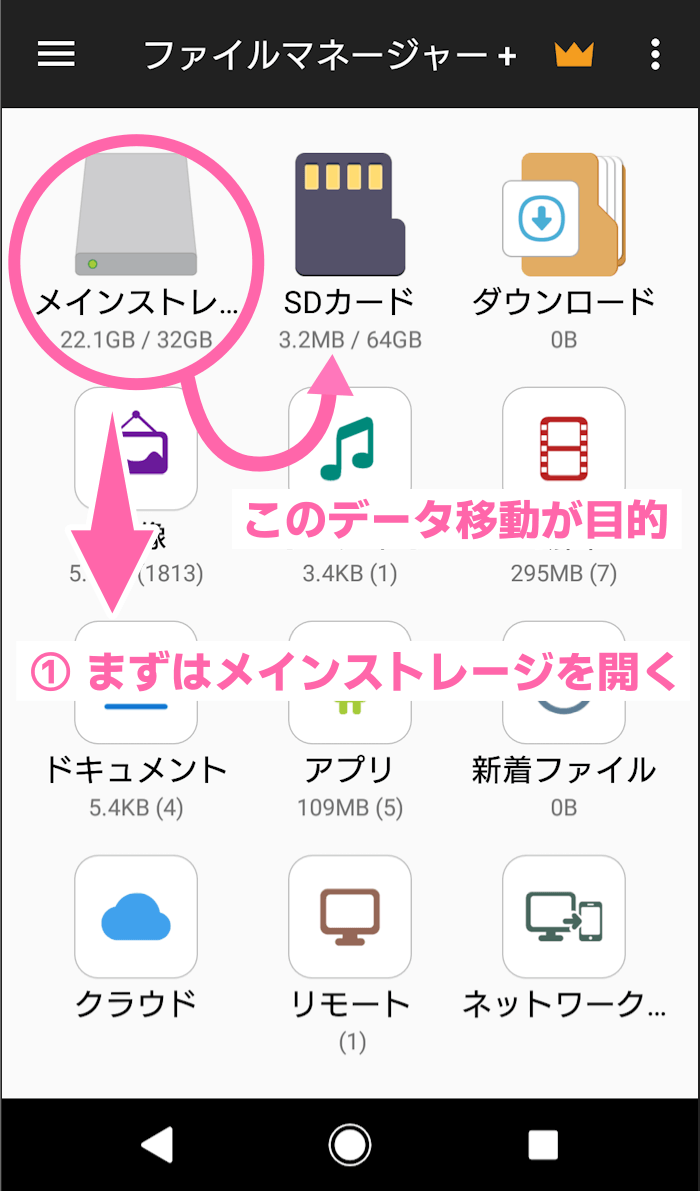
まず、端末にインストールされている「Files by Google」アプリを起動します。画面下部の「見る」タブを選択し、「内部ストレージ」をタップしてください。移行したいフォルダ(カメラ画像であれば「DCIM」や「Pictures」)を開き、移動させたいファイルを長押しして選択します。
画面右上のメニューアイコン(縦の3点リーダー)をタップし、「〜へ移動」を選択します。移動先として「SDカード」を指定し、保存先フォルダを選んで「ここに移動」を実行するだけで、Androidの写真や動画のSDカード移行が安全に完了します。
大量の写真や大容量の動画ファイルを移動する際は、バックグラウンドでの中断を防ぐため、端末のバッテリー残量が50%以上ある状態、もしくは充電器に接続した状態で行うことが鉄則です。

なぜ移せない?AndroidでSDカードへ移動できない意外な理由と対策
「移動ボタンがグレーアウトして押せない」「転送中にエラーが発生して中断する」といった事態に直面した場合、端末やカード側に明確なボトルネックが存在します。AndroidでSDカードへの移動ができない理由として、現場で特に多く報告されている要因は以下の通りです。
第一に、アプリアクセス権限(ストレージの管理権限)の不備です。近年のAndroid OSではプライバシー保護が大幅に強化されており、ファイル管理アプリに対してSDカードへの書き込み許可を明示的に与えていない場合、転送処理が即座にブロックされます。設定アプリの「アプリ」一覧から該当アプリの権限を開き、「すべてのファイルへのアクセスを許可」が有効になっているか確認してください。
第二に、SDカードのフォーマット形式とファイルサイズの上限です。古いカードで採用されている「FAT32」形式の場合、1ファイルあたり4GBを超えるデータは書き込めません。長時間の4K動画などを保存しようとするとエラーが発生するため、大容量データを扱う際は「exFAT」形式での再フォーマットが必須となります。
第三に、著作権保護されたコンテンツ(DRM)の制約です。NetflixやAmazonプライム・ビデオ、各種音楽配信サービスのオフライン保存データは、不正コピー防止の観点からSDカードへの直接移動が禁止されているケースが大半です。
カードの接触不良や論理エラーが疑われる場合は、端末の「設定」>「ストレージ」>「SDカード」からSDカードのフォーマット設定をやり直すことで、読み書き機能が正常に復旧します。ただし、フォーマットを実行するとカード内の全データが消去されるため、事前にパソコンなどへのバックアップを行ってください。
【主要機種別】Galaxy・Xperia・AQUOSのSDカード移動・設定手順
Android端末はメーカーごとに独自のUIと専用ファイルマネージャーを搭載しています。国内でシェアの高いGalaxy、Xperia、AQUOSにおける具体的なデータ移行とカメラ保存先の変更手順を整理しました。
Galaxy:マイファイルを使ったスムーズな転送
サムスン製端末でのGalaxyのSDカードデータ移動には、プリインストールされている「マイファイル」アプリを使用するのが最短ルートです。「内部ストレージ」から「DCIM」などの対象フォルダを選び、ファイルを長押しして画面下の「移動」をタップ。階層を戻って「SDカード」内の希望のフォルダを開き、「ここに移動」をタップします。カメラアプリ右上の設定歯車アイコンから「保存先」を「SDカード」に指定しておけば、以後の撮影データは自動的に外部メモリへ保存されます。
Xperia:純正設定とFilesの組み合わせ
ソニーのXperiaにおけるSDカード移動方法は、OSの世代によって「設定」内のデータ転送機能か「Files」アプリを利用します。「設定」>「ストレージ」項目内に「SDカードへデータ転送」のメニューが存在するモデルでは、画像・動画・音楽を一括で転送可能です。非搭載モデルの場合は「Files by Google」を使用します。また、Xperia専用の「Photography Pro」や「カメラ」アプリの設定メニュー内にある「保存先」を「SDカード」に切り替える設定も忘れずに行いましょう。
AQUOS:カメラの保存先変更と自動振り分け
シャープ製端末のAQUOSでのSDカード保存先変更は、標準カメラアプリの設定画面から直接行えます。カメラ起動後、設定メニュー内の「共通設定」>「保存先設定」を開き、「SDカード」を選択します。すでに本体内に溜まった写真データは、標準搭載の「AQUOS便利機能(またはコンテンツマネージャー)」やファイル管理アプリから、SDカードの指定フォルダへと移動させます。
【実態検証】データ移行手段の比較と現場のリアルな選び方
スマホのデータ退避には、SDカードへの手動移動以外にもPC接続やクラウドサービスの利用など複数の手段が存在します。各手法の転送速度、手軽さ、コスト面での特徴を比較表にまとめました。
| 移行方式 | 転送速度・安定性 | 主なメリットと制限 | 編集部の見解・評価 |
|---|---|---|---|
| SDカード移動(アプリ経由) | 中〜高速(UHS-I規格で最大100MB/s前後) | 通信量ゼロ・月額コスト不要/カード破損時の全損リスク | 写真・動画のローカル保存に最も経済的で実用性が高い |
| パソコン経由(USB-C有線接続) | 極めて高速・高安定(USB 3.2対応機で大容量も一括) | フォルダ構造を視覚的に把握可能/PC環境とケーブルが必要 | 年1回の大規模バックアップや機種変更前の退避に最適 |
| クラウドストレージ(Google Drive等) | 回線環境に依存(Wi-Fi推奨・数Mbps〜数百Mbps) | 端末紛失時も復旧可能/大容量利用時は月額課金が発生 | 重要書類や絶対失いたくない写真の多重保護に向く |
SNSや知恵袋などのコミュニティ検証では、「SDカードに移した直後にカードが認識しなくなり、思い出の写真が消えた」という深刻なトラブルが一定数報告されています。安価なノーブランド品や偽装容量カードを避け、SanDisk、Nextorage、Samsungといった信頼性の高いメーカーの「Application Performance Class 2(A2)」規格または「V30」対応カードを選ぶことが、データ保護の生命線です。
AndroidアプリのSDカード移動と「内部ストレージ化」の真実
写真だけでなくアプリそのものを逃がしたいという需要は根強く存在します。しかし、AndroidアプリのSDカード移動は、現在のOS環境において極めて制限された機能となっています。
以前のAndroidでは一般的だった「アプリのSDカード移動」ですが、近年のアプリは大半が高速な内部ストレージ(UFS規格)での読み書きを前提に設計されています。設定の「アプリ情報」>「ストレージ」を開いた際に「変更」ボタンが表示される一部のゲームやツール系アプリを除き、システムアプリや主要SNSアプリ(LINE、Instagram、Xなど)は外部メモリへの移動を許可していません。
これに対し、ネット上で裏ワザとして紹介されることがあるのがAndroid SDカードの内部ストレージ化(Adoptable Storage)です。SDカードを端末の内部領域としてフォーマットし、アプリのインストール先として一体化させる機能ですが、大手キャリア端末の多くではメーカー側によって意図的に無効化されています。
仮に開発者向けオプション等を利用して強制的に内部ストレージ化を行った場合、以下のような重大なデメリットが生じます。
内蔵ストレージに比べてmicroSDカードのランダムアクセス速度は圧倒的に遅いため、端末全体の動作が著しくモッサリする現象が発生します。さらに、常時読み書きが発生することでSDカードの寿命が急速に縮まり、突然のクラッシュによって端末内のデータ全体が巻き添えで消失する危険性があります。加えて、内部ストレージ化されたカードは独自に暗号化されるため、他のスマートフォンやPCに差し込んでも中身を読み出すことは不可能です。
一般に知られていない盲点とスマホ容量不足解消の裏ワザ
SDカードへのデータ退避だけでは根本解決に至らない場合、本体内に蓄積された「見えないゴミデータ」を削ぎ落とすスマホの容量不足解消の裏ワザを実践することが劇的な効果をもたらします。
真っ先に取り組むべきは、メッセージアプリやSNSのキャッシュ肥大化対策です。特にLINEアプリは、トークルーム内で送受信された画像やスタンプのキャッシュによって、単体で10GB〜20GB以上もの容量を占有しているケースが珍しくありません。LINE内の「設定」>「データの削除」から「キャッシュ」を削除するだけで、トーク履歴やアカウント情報を保持したまま数ギガバイト単位の空き容量を即座に取り戻せます。
また、Webブラウザ(Google Chrome)のキャッシュデータや、各種動画ストリーミングアプリの「一時保存データ」を一括消去することも有効です。Files by Googleの「クリーン」機能を使用すれば、重複ファイルや長期間開かれていない大容量ファイルを数秒で検出・削除できます。
【プロの結論】SDカード運用が向いている人・クラウド併用すべき人の判断基準
デジタルストレージの管理において、万人共通の正解は存在しません。自身の利用スタイルに合わせた明確な選択基準を持つことがトラブル回避の鍵となります。
【SDカード運用が適しているユーザー】
- 旅行や日常の動画撮影頻度が高く、通信量を消費せずにローカルでメディアを管理したい方
- 月額のサブスクリプション料金(Google OneやiCloud等)を恒久的に払い続けることを避けたい方
- SDスロット搭載のミドルレンジ〜エントリーモデル端末をメインで使用している方
【クラウド併用・端末買い替えを検討すべきユーザー】
- 大容量の3Dグラフィックゲームを複数同時にインストールしてプレイする方
- ビジネス文書や二度と撮影できない家族写真など、端末紛失・カード破損時のバックアップ体制を最優先したい方
- SDカードスロットが廃止された最新のフラッグシップ端末(Galaxy Sシリーズ上位機種やPixelシリーズ等)を使用している方
【android sd カード 移動】に関するよくある質問(FAQ)
Q1:SDカードへ移動した写真がギャラリーアプリに反映されないのはなぜですか?
A1:Androidのメディアスキャン処理が遅延しているか、移動先フォルダに「.nomedia」という隠しファイルが存在している可能性があります。端末を一度再起動するか、ファイル管理アプリで対象フォルダ内に「.nomedia」ファイルがないか確認し、存在する場合は削除してください。
Q2:パソコンを使わずにSDカード内のデータを初期化(フォーマット)できますか?
A2:スマートフォン本体のみでフォーマット可能です。「設定」>「ストレージ」>「SDカード」を選択し、メニュー内の「フォーマット」を実行してください。実行するとカード内のすべてのデータが完全に消去されるため、必要なデータは事前に別の場所へ避難させておきましょう。
Q3:写真の保存先をSDカードに変更したのに、本体ストレージが減り続ける原因は?
A3:写真自体の保存先は外部メモリになっていても、ギャラリーアプリが生成する高解像度の「サムネイル画像(プレビュー用データ)」や画像編集アプリの作業キャッシュが内部ストレージ側に蓄積されていることが原因です。定期的なキャッシュ削除を行うことで解消されます。
まとめ:今後の動向と失敗しないための判断基準
近年のスマートフォン市場では、内部ストレージの高速化(UFS 4.0等)と薄型防水設計の優先に伴い、ハイエンド端末を中心にmicroSDカードスロットを廃止する流れが定着しています。しかし、写真や動画といった純粋なメディアデータの保管庫として、依然としてSDカードは極めてコストパフォーマンスに優れた選択肢です。
重要なのは、「アプリやOSのシステム領域は高速な内部ストレージに任せ、重たい写真・動画ファイルのみをSDカードへ逃がす」という明確な役割分担です。無理な内部ストレージ化や無認可ツールによる強制移行は避け、信頼性の高い規格品カードを選定した上で、定期的なキャッシュ清掃と併用しながらスマートに容量を管理していきましょう。 (出典: android sd カード 移動(Yahoo!ニュース))
SEOライティングとマーケティング戦略の専門家。分かりやすい解説記事で定評があります。