キーボードの変換学習をリセット!端末別の履歴消去法完全ガイド
スマートフォンやパソコンで文字を入力する際、過去に入力した言葉や誤字が予測変換の先頭に居座り、人前で画面を見せるのが気まずい思いをした経験はないでしょうか。あるいは、過去の恋人の名前や変換ミスの単語が何度も候補に現れ、タイピングの効率を著しく落としているケースも珍しくありません。
キーボードの賢い予測変換は日々の入力を快適にする反面、意図しない学習履歴が積み重なることでデジタルプライバシーの隙を生む原因にもなります。本記事では、主要OS(iOS、Android、Windows 11、macOS)および各種キーボードアプリにおけるキーボードの変換学習をリセットする手順と、誤変換だけをピンポイントで消し去る個別削除のノウハウを分かりやすく解説します。
📌 【この記事の重要ポイントまとめ】
- 要点1:iPhone・Android・Windows・Macともに、設定画面から数タップ・数クリックで変換学習履歴を一括初期化できる。
- 要点2:変換学習のリセットを行っても、意図して登録した「ユーザー辞書」の登録単語は保持されるため安心して実行可能。
- 要点3:全消去を避けたい場合は、特定の誤変換候補だけを長押しまたはショートカットで個別削除するテクニックが有効。
【OS別最短手順】キーボードの変換学習をリセットする完全操作マニュアル
デバイスごとに搭載されている日本語入力システムの構造は異なります。端末ごとの最短ルートを把握し、スムーズに履歴をクリアしましょう。
1. iPhone(iOS):キーボードの変換学習を一括リセット
iOSキーボードの変換学習をリセットする場合、設定アプリの深い階層にある初期化メニューを利用します。この操作によって連絡先やアプリ内のデータが消えることはありません。
- 「設定」アプリを開き、「一般」をタップします。
- 画面最下部近くにある「転送またはiPhoneをリセット」を選択します。
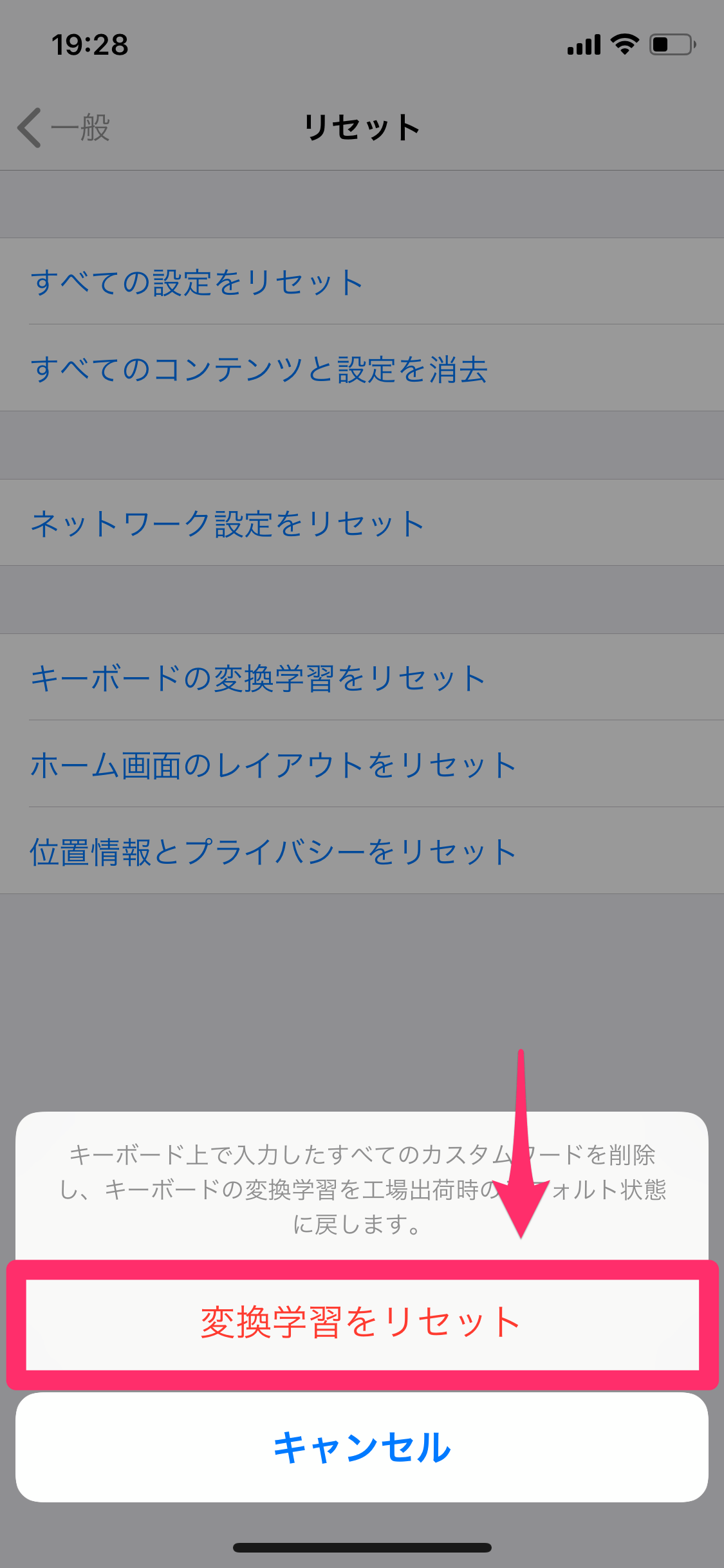
- 「リセット」をタップし、一覧から「キーボードの変換学習をリセット」を選びます。
- パスコードを入力し、警告ポップアップで「辞書をリセット」を実行します。
2. Android:Gboardや各社日本語キーボードの履歴消去
Android端末の標準キーボードとして広く普及しているGboard学習履歴消去の手順は以下の通りです。
- 「設定」>「システム」>「言語と入力」(または「キーボード」)を開きます。
- 「画面キーボード」から「Gboard」を選択します。
- メニュー内の「プライバシー」または「詳細設定」をタップします。
- 「学習した単語やデータの削除」を選択し、画面に表示される確認コードを入力して消去します。
※Galaxy(Samsungキーボード)の場合は、「一般管理」>「Samsungキーボード設定」>「初期設定にリセット」>「予測変換のデータを消去」からクリアできます。
3. Windows 11:Microsoft IMEの予測入力データを初期化
PCで誤った変換ログが頻発する場合、Windows11 IME変換履歴クリアを実行します。設定画面から即座に反映されます。
- タスクバーの「スタート」ボタンから「設定」(歯車アイコン)を開きます。
- 「時刻と言語」>「言語と地域」を選択します。
- 日本語の横にある「…」アイコンをクリックし、「言語のオプション」を開きます。
- キーボード項目にある「Microsoft IME」の「…」から「キーボードオプション」を開きます。
- 「学習と辞書」をクリックし、「入力履歴の消去」項目の「クリア」ボタンを押します。
4. Mac(macOS):日本語入力の学習履歴リセット
Macの標準日本語入力システムにおいて、蓄積された推測候補を初期状態に戻す手順です。
- 画面左上のAppleメニューから「システム設定」を開きます。
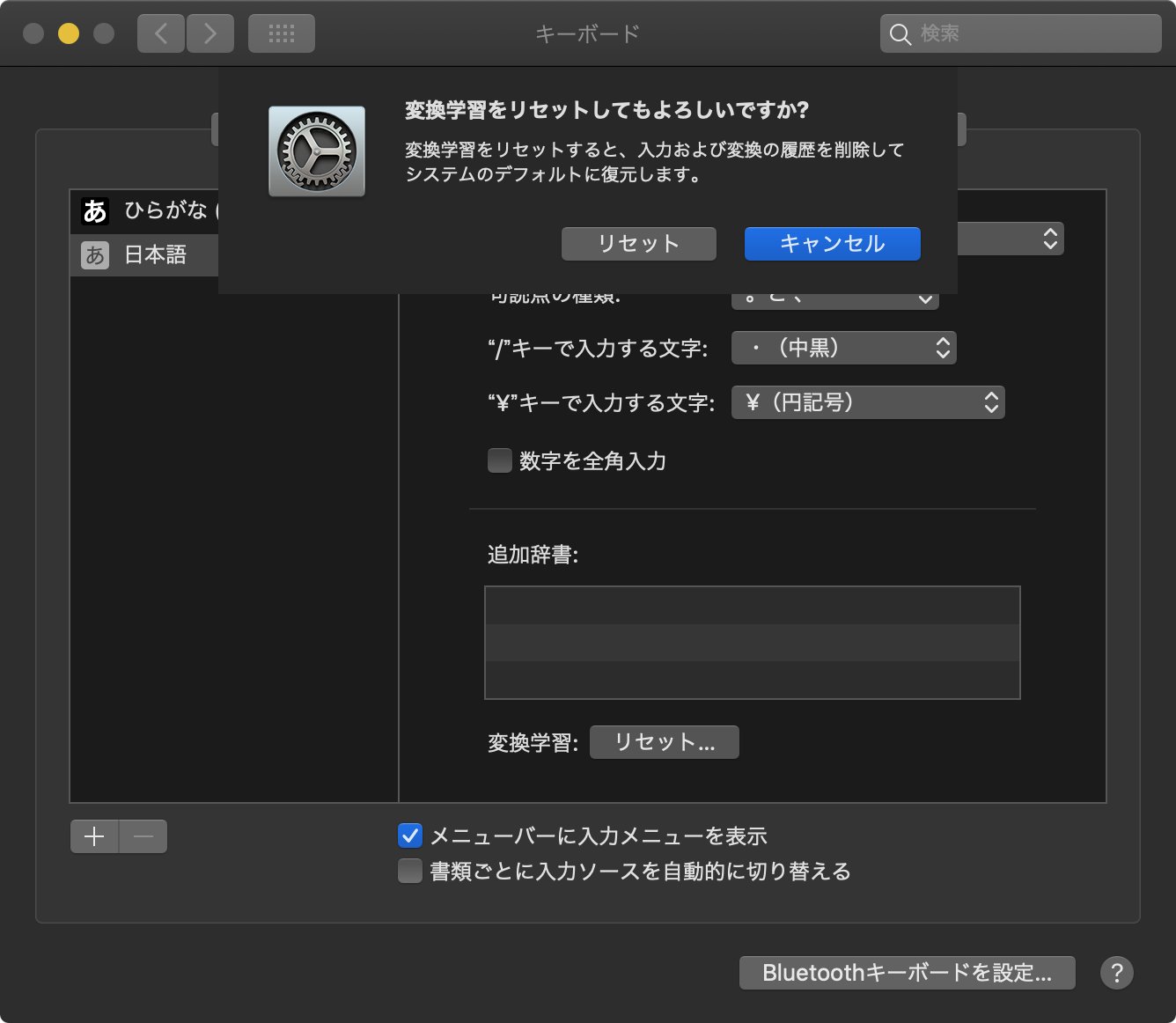
- サイドバーの「キーボード」を選択し、「入力ソース」項目の「編集」をクリックします。
- 左ペインで「日本語 - かな」が選ばれていることを確認し、右側の設定項目を下にスクロールします。
- 「入力履歴」項目にある「消去」または「リセット」ボタンをクリックします。
5. サードパーティ製アプリ(Simeji等)のリセット手順
若い世代を中心に利用者の多い「Simeji」を利用している場合のSimeji変換リセットやり方です。
- Simejiアプリを起動し、「設定」タブを開きます。
- 「辞書 / 変換」項目を選択します。
- 「学習履歴の消去」をタップし、確認ダイアログで「OK」を選択します。
【比較一覧表】主要OS・キーボードアプリの学習履歴リセット仕様と影響範囲
変換学習を初期化する際、「登録した単語まで消えてしまうのではないか」という懸念を抱く方は少なくありません。主要プラットフォームにおけるリセット時の影響範囲を整理しました。
| プラットフォーム / アプリ | リセット対象データ | ユーザー登録辞書の保持 | 個別削除への対応 |
|---|---|---|---|
| iOS(iPhone / iPad) | 自動学習された全変換履歴・頻度データ | 保持される(消去されない) | 不可(一括消去のみ) |
| Android(Gboard) | タイピング履歴・パーソナライズ学習 | 保持される(単語リストは残る) | 可能(候補長押しでゴミ箱へ) |
| Windows 11(MS-IME) | 予測入力の蓄積データ・変換頻度 | 保持される(ユーザー辞書は別管理) | 可能(候補選択時にDeleteキー) |
| macOS(日本語入力) | 動的推測候補・入力履歴 | 保持される(ユーザ辞書は維持) | 一部可能(候補選択中にShift+Delete) |
| Simeji | ローカル学習履歴・入力ログ | マイ定型文・自作辞書は保持 | 可能(変換候補を長押し) |
【実態検証】「予測変換が恥ずかしい・消したい」利用者の生の声とリアルな弊害
ソーシャルメディアや各種Q&Aコミュニティでは、「画面を見せながらスマホを操作していた際、予測変換に恥ずかしい言葉や検索履歴が表示されて冷や汗をかいた」という相談が後を絶ちません。
現代の日本語入力IMEは非常に優秀である反面、ユーザーが一度でも打ち間違えた文字列や、プライベートで感情的に入力したメッセージの語彙を「使用頻度の高い重要単語」として強固にインデックス化してしまいます。特に、職場のプレゼンテーションでPCをプロジェクターに接続して文字入力を行うシーンや、友人にスマホの画面を見せながら調べ物をする瞬間など、予期せぬタイミングでプライベートな関心事や機密情報がサジェストされるリスクは深刻です。
「たった一度の誤変換がずっと先頭に出続けてイライラする」「別れた相手の名前が変換候補の筆頭に出てきて精神的につらい」といった実体験は、単なる操作性の問題を超え、ユーザーの心理的平穏や人間関係のバウンダリー(境界線)を脅かす要因となっています。

一般に知られていない盲点とネットの誤解|一括消去を避ける個別削除ワザ
ネット上の情報では「困ったらキーボードをリセットすれば良い」と単純に案内されがちですが、これには大きな落とし穴が存在します。変換学習を全リセットすると、日常的にスムーズに使えていた仕事用の専門用語や挨拶文の推測候補まで工場出荷状態に戻り、数日間タイピング速度が大幅に低下してしまう点です。
もし「特定の1単語だけを消したい」という目的であれば、キーボードの誤変換を個別削除する機能を活用するのが最も合理的です。
個別削除ができる環境とやり方
- Android(Gboard):文字入力中に予測候補バーに表示された不要な単語を長押しし、そのまま画面上部に現れる「ゴミ箱アイコン」へドラッグ&ドロップします。
- Windows 11:文字入力中にサジェストリストが表示されたら、上下矢印キーで消したい単語にカーソルを合わせ、キーボードの「Deleteキー」(または「Ctrl + Delete」)を押します。
- Simeji:候補欄の不要なワードを長押しし、「この単語を学習候補から削除しますか?」のポップアップで「削除」を選択します。
なお、iPhoneの標準キーボードに関しては、個別の予測変換削除機能が提供されていません。そのため、iOS環境で特定の不要な候補を消したい場合は、「キーボードの変換学習をリセット」を実行するか、あえて正しい変換を数十回繰り返して学習順位を押し下げる必要があります。
【プロの結論】デジタルプライバシーの保護と入力効率を両立させる判断基準
スマートフォンの予測変換は、個人の思考や生活習慣がもっとも生々しく反映される「プライバシーの鏡」です。定期的なメンテナンスを行うか否かは、個人の端末使用環境に応じて冷静に判断する必要があります。
【全リセットを強く推奨するケース】
- 会社支給の共用PCや、家族・パートナーと共用しているタブレットを利用している場合
- 端末の売却、譲渡、あるいは修理サポートへの持ち込みを控えている場合
- 過去の人間関係や不要な習慣をデジタル面から断ち切り、精神的なリフレッシュを図りたい場合
- 誤変換の学習が重なりすぎて、正しい語句への変換が極端に遅くなっている場合
【個別削除・辞書整理に留めるべきケース】
- 業務効率を最優先しており、業界用語や専門的な略語の推測入力に頼っている場合
- 消したい単語が「1〜2個の誤字」に限定されている場合(AndroidやWindows環境)
- ユーザー辞書に登録していない重要語句が多く、再学習の手間を避けたい場合
【キーボードの変換学習をリセット】に関するよくある質問(FAQ)
Q1:キーボードの変換学習をリセットすると、自分で登録した「ユーザー辞書」も消えますか?
A1:消えません。iOS、Android、Windows、macOSのいずれも、意図して登録した「ユーザ辞書(単語登録)」と、システムが自動蓄積した「変換学習履歴」は別データとして管理されています。リセット操作で消去されるのは自動学習された推測候補のみです。
Q2:iPhoneで特定の単語だけを選んで予測変換から消すことはできますか?
A2:iOS標準キーボードでは、単語を長押しして個別に削除する機能は備わっていません。特定単語を消去したい場合は、設定から変換学習を一括リセットするか、サードパーティ製キーボードアプリ(Gboard等)を導入して運用する必要があります。
Q3:リセットした直後、文字入力が重くなったり挙動がおかしくなったりしますか?
A3:挙動が重くなることはありません。むしろ、長年蓄積された膨大な入力ログキャッシュがクリアされることで、メモリ消費が最適化され、キーボードの立ち上がりや変換動作が軽快になるケースが多く見られます。
Q4:予測変換自体を完全に表示させない(無効化する)設定は可能ですか?
A4:可能です。Windows 11では「設定」>「時刻と言語」>「入力」から予測入力をオフにできます。iOSでは「設定」>「一般」>「キーボード」内の「予測」トグルをオフにすることで、候補表示バー自体を非表示にできます。
まとめ:定期的な入力環境のリセットで快適かつ安心なデジタルライフを
キーボードの予測変換は、日々のコミュニケーションを支える便利なツールであると同時に、意図しない情報漏洩やタイピング精度の低下を招くリスクを秘めています。誤った学習や見られたくない単語が候補を埋め尽くしてしまったときは、躊躇せずにキーボードの変換学習をリセットすることが、最も手軽で効果的な解決策です。
ユーザー辞書のバックアップや個別削除テクニックを適切に使い分けながら、快適でプライバシーの保たれたデジタル入力環境を整えてみてください。 (出典: キーボード の 変換 学習 を リセット(Yahoo!ニュース))
最新のトレンドや話題のニュースをわかりやすく解説するWebライターです。読者の皆様に役立つ情報を日々お届けしています。