Macアプリ強制終了の対処法!固まった時の復旧術と原因を徹底解説
Macで作業に没頭している最中、突如として画面にカラフルな円盤が回転し続け、クリックもキー入力も一切受け付けなくなるトラブルは、クリエイターからビジネスパーソンまで多くのユーザーを悩ませる深刻な問題です。2026年現在の洗練されたmacOS環境であっても、リソースの急激な枯渇やバックグラウンドプロセスの競合により、「応答なし」に陥るリスクはゼロではありません。
作業中のデータ消失を恐れて闇雲に本体の電源を切ってしまうと、システムファイルの破損やストレージへの致命的なダメージを招く危険性があります。まずは焦らず、フリーズの深度に応じた段階的なアプローチを取ることが、安全かつ迅速なトラブル解決の鉄則です。本稿では、基本のキーボード操作からコマンドラインを駆使した奥の手まで、現場で本当に役立つ復旧テクニックを網羅的に解説します。
📌 【この記事の重要ポイントまとめ】
- 要点1:基本復旧は「Option + Command + Esc」のショートカット呼び出しとDockの拡張メニュー活用が最優先。
- 要点2:ショートカット無効時は「アクティビティモニタ」や「ターミナルのkillコマンド」でプロセスを個別遮断する。
- 要点3:電源ボタン長押しは最終手段であり、日常的な頻発にはストレージ残量確保やセーフモードでのキャッシュクリアが必須。
【2026年最新】Macアプリが固まった動かない時の基本手順と即効技
作業画面が静止してMacアプリが固まった動かない状態に陥った際、最初に行うべき初動対応は極めてシンプルです。マウスカーソルが虹色に変化して回転し続ける状態は、一般に「レインボーカーソル(Spinning Wait Cursor)」と呼ばれ、該当アプリがCPUやメモリの割り当て待ちで応答を停止しているサインを意味します。
この段階では、OS全体がダウンしているわけではなく、単一のアプリケーションのみがハングアップしているケースが大半です。画面のどこかが反応しているうちに、確実性の高い標準機能から順を追ってプロセスを遮断していきます。
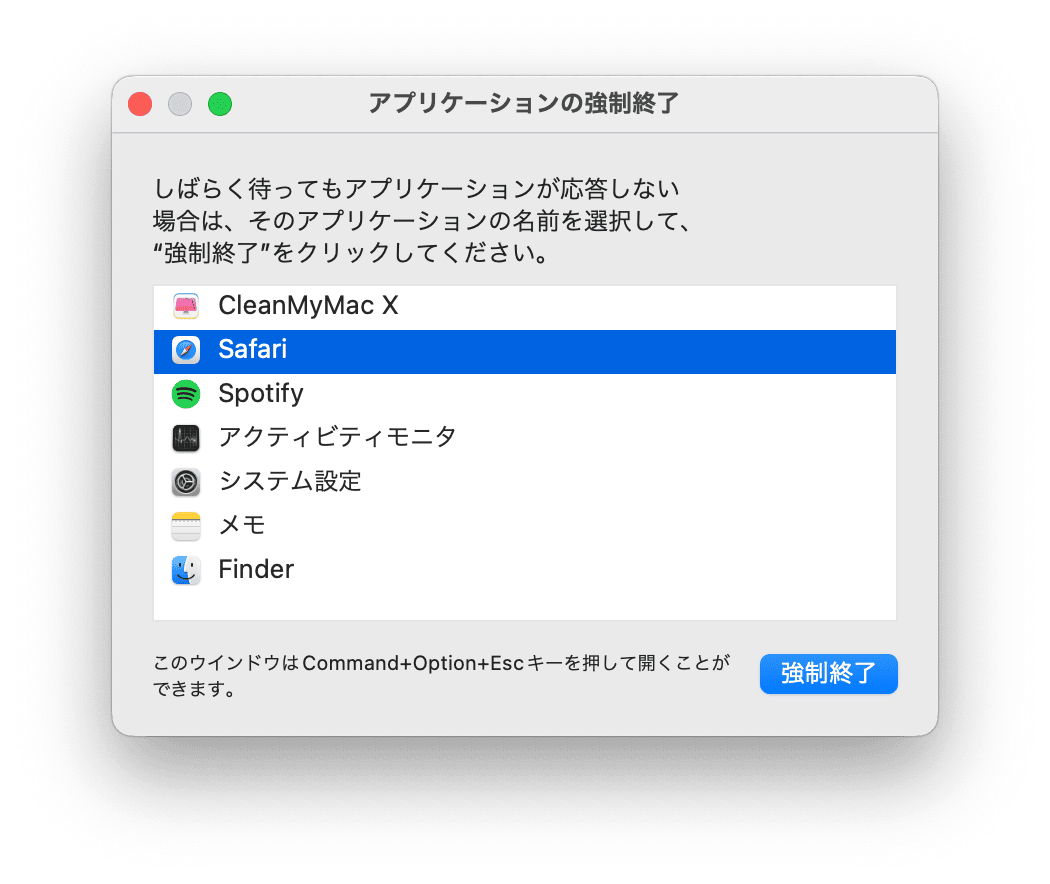
最も手軽で瞬時に呼び出せるのが、Macアプリ強制終了ショートカットである「Option + Command + Esc」の同時押しです。このキーを同時に入力すると、画面中央に「アプリケーションの強制終了」ダイアログがオーバーレイ表示されます。赤文字で「(応答なし)」と付記されている対象アプリを選択し、右下の「強制終了」ボタンをクリックすれば、数秒以内にプロセスが破棄されます。
もしキーボード入力の受け付けが鈍い場合は、マウス操作によるDockから強制終了Macの手順を試します。画面下部(または左右)のDock上にある対象アプリアイコンにカーソルを合わせ、Optionキーを押しながら右クリック(または二本指タップ)を実行します。通常のメニューでは「終了」と表示される項目が「強制終了」へと切り替わるため、これを選択するだけで対象プロセスをダイレクトに終了させることが可能です。

【徹底比較】フリーズ深度に応じた5段階のMac応答なしアプリ終了方法
軽度のハングアップからOS描画機能の麻痺まで、フリーズの度合いによって最適なアプローチは異なります。状況に応じたMac応答なしアプリ終了方法を体系的に整理したのが以下の比較表です。リスクの低い手法から順次試行していくことが推奨されます。
| 対処フェーズ | 実行コマンド・操作手順 | データ保全性とリスク | 編集部の見解・適用シーン |
|---|---|---|---|
| レベル1:標準GUI | Option + Command + Esc / Dock操作 | 極めて安全(他アプリへの影響ゼロ) | 日常的な軽度フリーズ時の第一選択肢。 |
| レベル2:システム管理 | Macアクティビティモニタ強制終了 | 安全(バックグラウンド子プロセスも可視化) | GUI上に現れないゾンビプロセスの駆除に最適。 |
| レベル3:CLI制御 | ターミナルkillコマンドMac(kill -9 / killall) | 安全(PID指定の誤入力にのみ注意) | ウィンドウマネージャが固まり画面操作不能な時。 |
| レベル4:OS再起動 | Control + Command + 電源キー(Touch ID) | 中程度(全未保存データが消失) | カーソルも動かずキー入力のみ反応する場合。 |
| レベル5:ハードウェア遮断 | Mac電源ボタン長押し強制終了(10秒以上) | 高リスク(APFS破損やSSD論理障害の恐れ) | 完全なカーネルパニック時の最終脱出策。 |
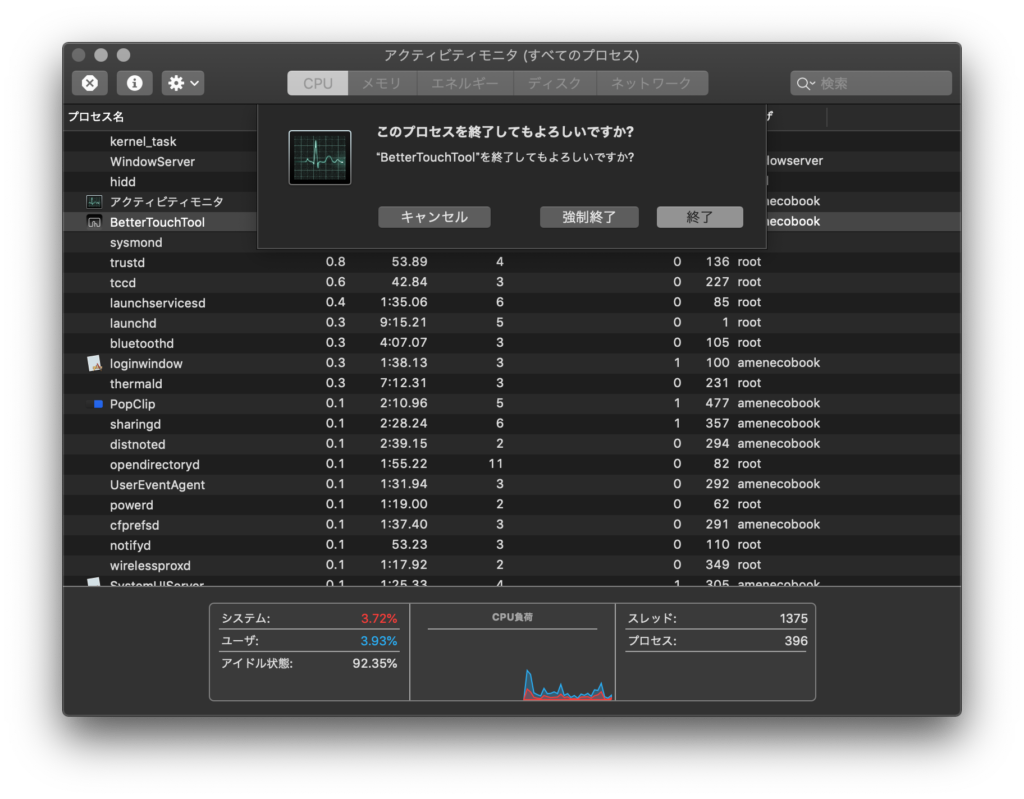
レベル1のショートカットでウィンドウが消えない場合は、Macアクティビティモニタ強制終了へと移行します。「Spotlight(Command + Space)」から「アクティビティモニタ」を起動し、「CPU」または「メモリ」タブを確認します。CPU使用率が異常に高騰しているか、赤字で「応答なし」となっているプロセスをダブルクリックし、「終了」→「強制終了」を選択することで、関連する子プロセスごとクリーンに停止できます。
【実態検証】利用者の生の声と現場目線で見えたリアル
SNSやテクニカルサポート掲示板の投稿を精査すると、動画書き出し中や大規模スプレッドシートの展開時、あるいは複数ブラウザタブを同時展開した際にフリーズが発生するケースが圧倒的多数を占めています。
エンジニアやデザイナーコミュニティの検証報告では、「レインボーカーソルが回り始めてから15秒〜30秒程度は、単に高負荷な処理を直列実行しているだけのケースがある」という指摘が目立ちます。ユーザーがパニックを起こして連続クリックを重ねる行為自体が、macOSのイベントキューを溢れさせ、本来なら復帰できたはずのプロセスを完全硬直に追い込む要因となっている実態が浮き彫りになっています。
現場のリアルな証言として「ショートカットを押してもウィンドウが開くまで1分近く待たされることがあり、そのタイムラグをOSの完全停止と誤認して即座に電源ボタンを押してしまう人が後を絶たない」という声があります。まずはMacレインボーカーソル対処法として、約30秒から1分間はマウスやキー入力を止め、システムのI/O待機が解消されるか見極める冷静さが肝要です。
一般に知られていない盲点とMac強制終了が効かない理由
標準的なダイアログやDockからの操作を受け付けず、Macフリーズ強制終了できない状態に陥る背景には、macOSの構造的な要因が潜んでいます。いわゆるMac強制終了効かない理由の根底にあるのは、メモリ空間のスワップ破綻とGPUドライバのデッドロックです。
特に統合メモリ(Unified Memory)をフル活用する近年のMac環境では、スワップ領域として使われる内蔵SSDの空き容量が逼迫(残り10GB未満など)していると、メモリ退避処理がスタックしてOS全体の応答性が極端に低下します。さらに、バックグラウンドでクラッシュしたプロセスの親タスクがリソースを握り続けたままゾンビ化している場合、通常のGUIシグナル(SIGTERM)が無視されてしまいます。
こうした状況を打破する強力な対抗策が、ターミナルkillコマンドMacを用いた確実なプロセス強制終了です。「ターミナル」アプリを起動し、以下のコマンドを入力します。
特定のアプリ名を指定して一括停止する場合:killall -9 アプリ名
(例:Safariを強制終了する場合は killall -9 Safari)
プロセスID(PID)を特定して強制終了する場合:ps aux | grep アプリ名 でPID番号を確認した上で、kill -9 [PID番号] を実行します。
「-9」オプションはシステムに対して「SIGKILL」シグナルを直接送信することを意味し、アプリ側がどのようなスタック状態にあっても例外なくプロセスのメモリ空間を即時開放させます。GUIが一切反応しない局面において、CLIによる制御は最も確実な生命線となります。
マック公式アプリが落ちる・頻発するフリーズを防ぐ根本対策
日常的にマック公式アプリ落ちる対処法を講じることは、作業効率とデータの安全性を担保する上で不可欠です。Safari、Final Cut Pro、Logic Pro、あるいはFinder自体が頻繁にダウンする場合、以下のメンテナンス手順を実践することでシステムの健全性を回復できます。
- NVRAM/PRAMおよびSMC相当のリセット効果:Apple Silicon(Mシリーズ)搭載Macでは、シャットダウン後に数十秒待機して通常起動するプロセス自体がハードウェア診断とリセットを兼ねています。
- セーフモード(Safe Mode)での起動:電源オフの状態から電源ボタンを長押しし、起動オプションを表示させて「Shiftキーを押しながら続ける」でセーフモードに入ります。これにより、フォントキャッシュやカーネルキャッシュの自動パージが行われ、破損した一時ファイルが一掃されます。
- ストレージ空き容量の確保:内蔵SSDの空き容量は、システム全体の快適性を保つために最低でもストレージ容量全体の15%〜20%を維持することが推奨されます。
- アクセシビリティ権限・ログイン項目の見直し:「システム設定」>「一般」>「ログイン項目」を確認し、不要な常駐バックグラウンドアプリを無効化することで競合を排除します。
【プロの結論】安全にシステムを守るための判断基準とトラブル予防策
ハードウェアやOSのクラッシュに直面した際、専門的な見地から最も戒めるべきは「根拠なき電源ボタンの長押し」です。Mac電源ボタン長押し強制終了は、APFS(Apple File System)のメタデータを破損させ、最悪の場合はOSの再インストールやデータリカバリが必要となる重大なリスクを孕んでいます。
強制終了を安全に乗り切るための判断基準は明確です。カーソルが微かにでも動くなら「ショートカット」または「アクティビティモニタ」、画面描画のみ固まりバックグラウンドが生きているなら「ターミナル」、完全に無反応となって5分以上経過した場合に限り「ハードウェア強制電源オフ」を選択してください。トラブルが1週間に複数回発生する場合は、個別のアプリ問題ではなく、macOSの整合性破損やハードウェア障害を疑い、Time Machine等での即時バックアップとクリーンインストールを検討すべきです。
【マック アプリ 強制 終了】に関するよくある質問(FAQ)
Q1:強制終了を実行すると、保存していなかったデータは完全に消えてしまいますか?
A1:Auto Save(自動保存)やバージョン機能に対応している近代的なmacOSアプリであれば、直前の編集状態がキャッシュから自動復元される可能性が高いです。ただし、対応していない旧型アプリや独自エンジンを持つ一部のクリエイティブソフトでは、未保存データは完全に失われます。
Q2:Option + Command + Esc を押しても強制終了画面が出ない時はどうすれば良いですか?
A2:キーボード入力を司るプロセスが遅延している可能性があります。まずは1分ほど待機し、それでも出ない場合はDockアイコンからのOption+右クリック、または「Spotlight(Command + Space)」経由でアクティビティモニタの起動を試みてください。
Q3:Finder自体が応答しなくなってデスクトップが操作できません。どう終了させますか?
A3:FinderはOSの根幹であるため完全終了はできませんが、「再起動」が可能です。「Option + Command + Esc」のリストから「Finder」を選択すると、右下のボタンが「再度開く」に変わるため、これをクリックしてシェルを再起動させてください。
Q4:特定のサードパーティ製アプリだけが毎回フリーズする場合の原因は?
A4:最新のmacOSバージョンとの非互換性、またはアプリの設定ファイル(~/Library/Preferences/内のplistファイル等)の破損が主な原因です。アプリのアップデートを確認し、改善しない場合は一度アンインストールして設定ファイルをクリーン削除した上での再導入が有効です。
まとめ:パニックを防ぐ正しい手順と快適なMac運用の鉄則
Macのフリーズは作業のリズムを著しく乱すストレス要因ですが、その大半はシステムの自己防衛メカニズムや一時的なリソース競合によるものです。突然のトラブルに見舞われても慌てることなく、まずは「Option + Command + Esc」を試し、段階的にアクティビティモニタやターミナルを活用するフローを身につけておくことで、作業データの損失リスクを最小限に抑えられます。
日頃からSSDの空き容量を十分に確保し、定期的なOSアップデートと再起動を行うことが、安定したMac環境を維持するための最も確実なアプローチです。正しい知識と手順を武器に、突発的なシステム停止にも動じない快適なデジタルワークフローを構築してください。 (出典: マック アプリ 強制 終了(Yahoo!ニュース))
最新のトレンドや話題のニュースをわかりやすく解説するWebライターです。読者の皆様に役立つ情報を日々お届けしています。