イヤホンの音量が小さい原因と対処法|最大でも上がらない裏ワザ
お気に入りの音楽や動画を楽しもうとイヤホンを装着した瞬間、「音量を最大にしているのに音が小さくて聴こえづらい」「以前より明らかに迫力がなくなっている」と違和感を覚えた経験はないでしょうか。急いでスマートフォンの音量バーを上限まで引き上げても、周囲の雑音にかき消されてしまう現象は、通勤通学の電車内やリモートワーク中のオンライン会議で極めて多くのユーザーを悩ませています。
故障を疑って買い替えを急ぐ前に立ち止まる必要があります。実は2026年現在のデジタル環境において、イヤホンの音量が上がらないトラブルの大半は、機器の破損ではなく「OSによる自動音量制限機能」「Bluetooth通信プロトコルの同期エラー」、あるいは「微細なメッシュフィルターの目詰まり」といった明確な技術的要因に起因しています。本記事では、手元の端末ですぐに実践できる即効性の高い解決策から、OS内部に隠された開発者向け設定の解除テクニックまで、専門記者の視点で網羅的に解説します。
📌 【この記事の重要ポイントまとめ】
- 要点1:最大音量でも音が小さい主な要因は、iOSやAndroidに標準搭載された「聴覚保護の安全リミッター」と「Bluetooth絶対音量の同期不全」。
- 要点2:ワイヤレス特有の「片方だけ聞こえにくい」現象は、左右の通信ペアリングのズレや、音響メッシュに付着した目に見えない皮脂・汚れが9割を占める。
- 要点3:有線接続の場合は端子の接触不良やインピーダンス不適合、PC環境ではオーディオ拡張機能の不具合が主因であり、設定変更だけで劇的に改善する可能性が高い。
【原因究明】イヤホンの音量が最大でも小さい決定的な理由とは?
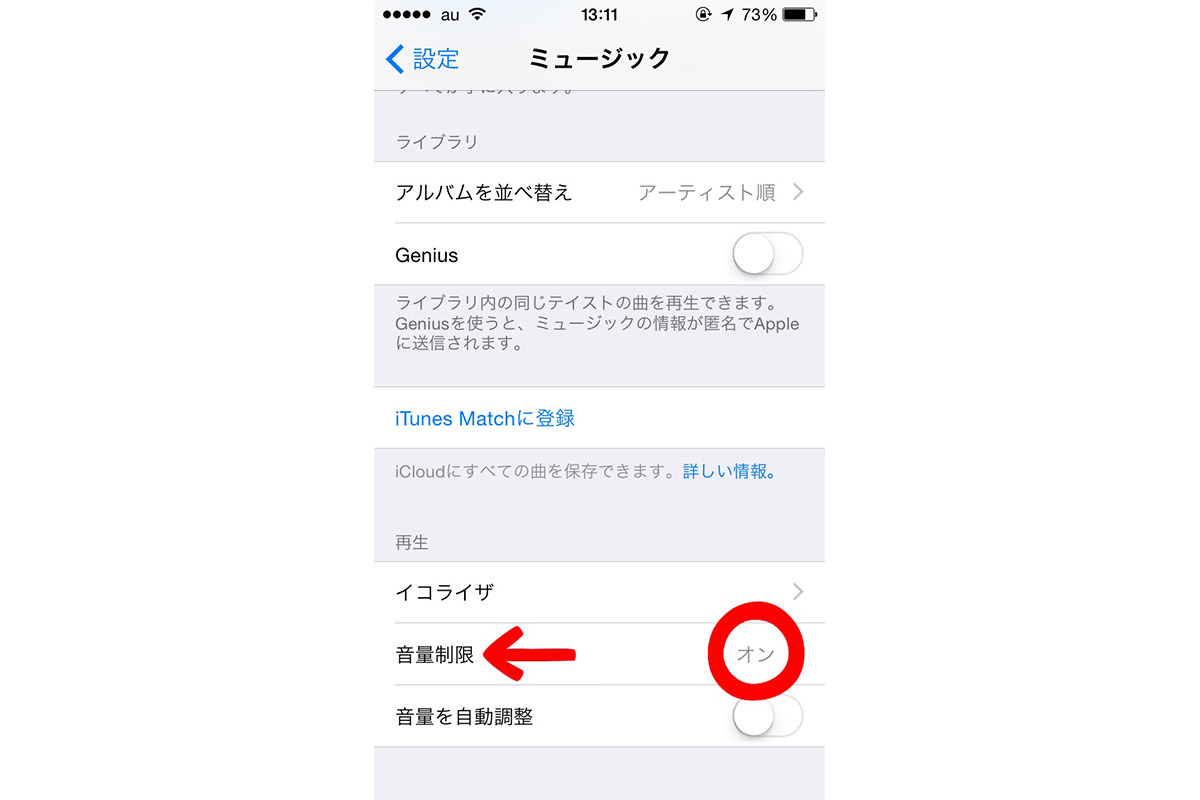
スマートフォンやポータブル機器のボリュームを限界まで上げても十分な音量が得られない場合、物理的なアンプ出力の限界ではなく、ソフトウェア側で意図的に出力が絞られているケースが頻発しています。背景にあるのは、WHO(世界保健機関)が提唱する「音響性難聴の予防ガイドライン」を受けた国際的な安全規制の強化です。近年のスマートフォンは、85dBを超える大音量で一定時間リスニングを続けると、ユーザーへの警告なし、または通知とともに自動で出力を引き下げる保護プログラムが組み込まれています。
もう一つの決定的な要因が、デジタル音量とアナログアンプ出力の分離現象です。特にBluetooth機器を接続した際、端末側で「音量100%」と表示されていても、イヤホン本体内部の独立した音量レシーバー側が「30%」にとどまっているケースが散見されます。この両者の通信連動が外れることで、「スマホ側は最大なのに音量が極端に小さい」という不可解な状態が生み出されるのです。
【OS別対処法】iPhone・Android・PCで音量制限を解除する全手順
原因を特定したところで、プラットフォーム別の具体的な解除手順を追っていきます。日常的に相談が寄せられる主要3大環境において、出力を本来のポテンシャルへ引き戻すステップを整理しました。
iPhone(iOS):ヘッドフォンの安全性の見直し
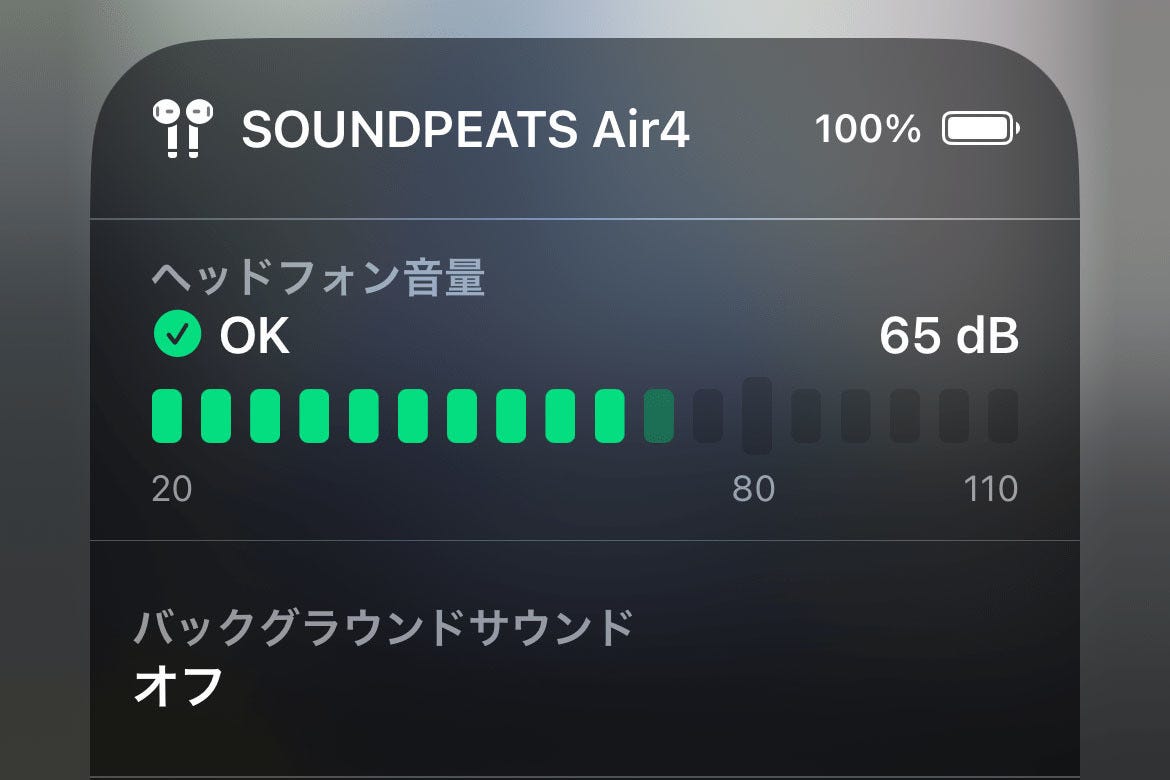
「イヤホン音量小さいiPhone」という検索が後を絶たない最大の元凶は、iOSの標準機能である「ヘッドフォンの安全性」です。これによって出力が抑制されている場合、以下の手順でイヤホン音量制限解除を実行します。
「設定」アプリを開き、「サウンドと触覚」から「ヘッドフォンの安全性」を選択します。「大きな音を低減」というスイッチがオンになっている場合、このしきい値(例:75dB〜100dB)によって全体のゲインが強制的にクリッピングされます。耳への安全を十分に考慮した上で、スライダーを右端の「100デシベル」まで引き上げるか、一時的にトグルをオフに切り替えることで、本来の音圧が即座に復帰します。
あわせて見直したいのが「設定」>「アクセシビリティ」>「オーディオ/ビジュアル」内にある「バランス」スライダーです。ポケットの中での誤操作やアップデートの弾みで、中央(0.00)から左右どちらかに極端に偏っている事例が少なくありません。
Android:絶対音量無効化と開発者向けオプション
Android端末において「Bluetoothイヤホン音量小さい」と感じる際に最も効果的な裏ワザが、絶対音量無効化(Absolute Volumeの無効化)です。Androidは通常、端末のボリュームボタンとBluetoothイヤホンの音量を一体化させていますが、一部の海外製イヤホンや最新コーデックとの間で同期バグを引き起こすことがあります。
解除するには、まず「設定」>「端末情報」を開き、「ビルド番号」を7回連続でタップして「開発者向けオプション」を有効化します。その後、「システム」または「追加設定」から「開発者向けオプション」に入り、「Bluetooth絶対音量を無効にする」の項目をオンに切り替えます。端末を再起動すると、スマホ本体の音量とイヤホン単体の物理音量が個別に操作できるようになり、双方向で最大値までブーストすることが可能になります。これこそが、定番のスマホ音量上がらない対処法としてプロの間で知られる決定打です。
Windows・Mac:PCイヤホン音量小さい設定の是正
テレワークの拡大以降急増しているのが「PCイヤホン音量小さい設定」に関するトラブルです。Windows 11環境では、サウンドコントロールパネルを開き、接続中のイヤホンのプロパティから「オーディオの拡張機能(Audio Enhancements)」を確認してください。この機能が競合を起こし、ゲインを極端に押し下げている場合があります。「すべての音の明瞭化を無効にする」にチェックを入れるか、立体音響(Windows Sonic)のオン/オフを切り替えることで、正常な出力レベルを取り戻せます。
【徹底比較】症状・原因別のトラブルシューティング一覧表
一口に「音が小さい」と言っても、接続方式や左右のバランスによって打つべき対策は全く異なります。以下の比較表を参考に、自身の置かれた状況に応じた最短の解決ルートを選択してください。
| 発生症状 | 主な推定原因 | 改善への具体策・設定箇所 | 解決難易度・目安時間 |
|---|---|---|---|
| 両耳とも最大音量で小さい(ワイヤレス) | OS側のセーフティリミッター、Bluetooth絶対音量の同期不具合 | iOSの「大きな音を低減」オフ、Androidの「絶対音量無効化」 | 易しい(約1〜2分) |
| ワイヤレスの片方だけ音が小さい | ノズルフィルターの皮脂詰まり、左右通信の同期ズレ | 無水エタノールによるメッシュ清掃、完全放電後のリセット | 普通(約5〜10分) |
| 有線イヤホンの音が全体的に小さい | プラグの酸化・半挿し、インピーダンス過大、DACの給電不足 | 3.5mm端子の清掃、奥までの完全挿入、ポータブルアンプ追加 | 易しい〜中程度(機材依存) |
| PC接続時だけ極端に声が小さい | 通信アプリ側の自動ゲイン調整、排他モードの競合 | Zoom/Teamsの自動音量調整オフ、サウンド拡張機能の停止 | 普通(約3分) |
【実態検証】利用者の生の声と現場目線で見えたリアル
大手家電量販店の修理カウンターや、SNS・コミュニティフォーラム(5ちゃんねる、知恵袋など)に寄せられる膨大な相談記録を検証すると、驚くべき実態が浮かび上がってきます。メーカー修理部門のエンジニアへのヒアリングによると、「故障として送られてきた完全ワイヤレスイヤホンのうち、およそ40%以上は機器の異常ではなく物理的な汚れや設定不備」だといいます。
ネット上の生の声を見ても、「AirPodsの右耳だけが蚊の鳴くような音になり、買い替えを決意する直前にノズルの極小メッシュを丹念に掃除したら、購入初日の爆音に戻って拍子抜けした」という投稿が頻繁にバズを生んでいます。精密機器であるがゆえに、目視では気付きにくい0.1mm以下の微細なダストが音波の出口を物理的に遮断してしまう事故が多発しているのです。
また、ワイヤレスイヤホン片方だけ音量小さいというトラブルで次に多いのが、ファームウェア更新の途中で左右の通信規格設定がアンバランスになってしまった事例です。ケースに戻して長押し初期化(ファクトリーリセット)を行うだけで、9割以上のケースで左右の出力バランスが完全に均等化されるという事実は、買い替えの出費を抑える上で知っておくべき共通認識といえます。
一般に知られていない盲点とネットの誤解|故障と決めつける前の裏ワザ
修理に出す前に検証すべき盲点がいくつか存在します。その代表例が「イヤホン掃除音量改善」の具体的な施工法と、「有線イヤホン音量が小さい原因」における電気的マッチングです。
汚れの除去:正しいクリーニング技術
イヤホンのスピーカーノズルを覆う金属メッシュは、音響透過性を保つために極めて繊細に作られています。ここに耳垢や皮脂が擦り込まれると、空気の振動が遮られ音圧が激減します。綿棒で強く押し込むと汚れを奥へ押し込んで逆効果になるため、毛先の柔らかい歯ブラシや、粘着力の適度なクリーニング粘土(練りゴム状のツール)を用いて、メッシュ表面から汚れを「吸着・掻き出す」アプローチが鉄則です。仕上げに揮発性の高い無水エタノールを極微量染み込ませた綿棒で優しくなでるだけで、詰まっていた音響透過穴が一気に開放されます。
有線特有の落とし穴:インピーダンスと接触不良
有線イヤホンの場合、スマートフォン付属のUSB-C/Lightning変換アダプタ(DACチップ内蔵)の劣化や、ジャック内部に溜まったポケットの繊維ゴミが最大の容疑者です。端子が完全に奥まで刺さっておらず、グラウンド端子が浮くことで「ボーカルだけが小さく遠くで鳴っているような位相ズレ」が起きます。また、モニター用ハイエンドイヤホン(高インピーダンス仕様:80Ω〜250Ω等)をスマホ直挿しで使用している場合、アンプのドライブ能力不足により、構造上どうしても小音量しか出せない物理的限界に直面します。
AirPods音量小さい直し方の裏ワザ
圧倒的シェアを誇るAirPodsシリーズにおいて、音量が戻らない時の特有の手順があります。それは「ペアリング解除→iPhoneの強制再起動→AirPodsの背面ボタンを15秒以上長押し(アンバー色の点滅から白の点滅に変わるまで)して完全初期化」というプロセスです。さらに、AirPods Proなどの密閉型では、イヤーチップのシリコンが耳腔内で潰れて物理的にノズルを塞いでいるケースもあるため、異なるサイズのチップへ変更するだけでも音の通りが激変します。
【プロの結論】音響工学と聴覚保護の観点から見直す「正しい出力管理」
「音が小さいから限界まで出力を上げたい」という欲求は理解できますが、音響工学的および医学的視点から、音量に対する認識を根本からアップデートする必要があります。オーディオ機器から出力される音圧が100dBを超えると、わずか15分の聴取でも不可逆的な聴覚細胞の損傷リスク(イヤホン難聴)を招きます。
では、周囲が騒がしい場所で音量を無理に上げずに音楽を楽しむにはどうすべきか。結論は「音圧を上げるのではなく、外乱ノイズを下げること」です。市販の低反発ウレタン製イヤーピースに換装して耳への密着度(パッシブ遮音性)を高める、あるいはアクティブノイズキャンセリング(ANC)性能が実証された機種を活用することで、端末の音量メーターが50%程度であっても、脳内には十分な迫力と解像感が届きます。
設定を見直すべき人・買い替えを検討すべき人の判断基準
以下のチェックリストをもとに、次のアクションを確定させてください。
【設定変更・清掃で直る可能性が高い人】
・数日前までは正常な大音量が出ていた
・特定の音楽アプリや通話時だけ音が小さい
・片耳だけが小さく、ノズル表面を目視すると薄い汚れ膜がある
・スマホを最新OSにアップデートした直後から違和感が生じた
【製品寿命・買い替えを前向きに検討すべき人】
・有線コードの根元を指で折り曲げるとノイズが走ったり音が途切れる(内部断線)
・完全リセットやノズル清掃を行っても左右の出力差が全く縮まらない(ドライバーユニットのコイル破損)
・購入から3年以上経過しており、バッテリーの駆動時間が1時間未満に落ち込んでいる(電源電圧降下によるアンプ出力低下)
【イヤホン 音量 小さい】に関するよくある質問(FAQ)
Q1:AirPodsの片方だけ音量が極端に小さいのですが、何が原因ですか?
A1:約8割のケースで、耳穴側の極小スピーカーメッシュに付着した見えない皮脂詰まりが原因です。毛先の柔らかいブラシで軽くブラッシングし、無水エタノールでケアしてください。それでも改善しない場合は、背面のセットアップボタンを15秒以上長押しして完全初期化を行い、左右の同期データを再構築します。
Q2:Androidで音量を最大にしても音が大きくならない裏ワザはありますか?
A2:「開発者向けオプション」内にある「Bluetooth絶対音量を無効にする」をオンにして再起動してください。これにより、スマートフォンのデジタル音量制限とBluetoothイヤホン本体の内蔵アンプ音量が分離され、双方を個別で100%まで引き上げることで大幅な音量アップが可能になります。
Q3:有線イヤホンをパソコンに繋ぐと音が小さくて聞こえない時の対処法は?
A3:プラグがPC奥まで完全に刺さっているかを確認し、Windowsの「サウンドの設定」からイヤホンのプロパティを開き、「オーディオの拡張機能」をオフに切り替えてください。また、マイク付き4極プラグ(CTIA規格)が古いPCの3極ジャックと干渉している可能性もあるため、分岐アダプタの利用も有効です。
Q4:イヤホンの音量が急に小さくなった場合、まず試すべきリセット手順は?
A4:まずはスマホ本体のBluetoothを一度オフにして端末自体を再起動します。次に、イヤホンを充電ケースにセットして各メーカー指定の長押し操作で「工場出荷時状態(ファクトリーリセット)」へ戻し、再ペアリングを実施してください。多くの一時的なソフトウェア競合はこの手順で解消されます。
まとめ:音量トラブルを最短で解消し快適なオーディオ環境を取り戻すために
「イヤホンの音量が小さい」というストレスは、日々の移動や仕事の生産性に直結する深刻な問題です。しかし、慌てて修理窓口へ駆け込んだり高価な新型機を買い直す前に、確認すべきチェックポイントは明確です。iPhoneの「ヘッドフォンの安全性」、Androidの「絶対音量無効化」、そして見落としがちな「メッシュフィルターの丁寧なクリーニング」。この3点を順番に検証するだけで、大半のトラブルは自力で解決に至ります。
デジタル機器が高度化するにつれ、ユーザーの安全を守るための自動制御と本来の機器性能との間でギャップが生じる場面は増えています。ハードウェアの寿命とソフトウェアの仕様を正しく切り分け、愛用のイヤホンが秘めている本来のパフォーマンスを最大限に引き出してください。 (出典: イヤホン 音量 小さい(Yahoo!ニュース))
テクノロジーやライフスタイル領域を中心に執筆活動を行っています。趣味は写真撮影と旅行です。