自分のメールアドレスが分からない?スマホ別・最短30秒の確認手順と裏ワザ
Webサービスの会員登録や行政手続き、問い合わせフォームへの入力時など、突如として入力を求められる「ご自身のメールアドレス」。コミュニケーションの主軸がLINEやSNSのダイレクトメッセージへ移行した現在、日常的にメールの文字列を意識する機会が激減し、「自分のメールアドレスが分からない」と画面の前で立ち往生してしまうケースが幅広い世代で急増しています。
一口にメールアドレスといっても、端末に紐づくGoogleアカウントやApple ID、大手携帯電話会社が提供するキャリアメールなど種類は多岐にわたります。手元のスマートフォンで今すぐ文字列を特定し、確実にコピーして活用するための最短確認ルートを、主要OSおよび各通信キャリア別に詳しく整理しました。
📌 【この記事の重要ポイントまとめ】
- 要点1:iPhoneは「設定」最上段のApple IDまたは「メール」設定、Androidは「設定」の「Google」またはGmailアプリから30秒以内で確認可能。
- 要点2:ドコモ・au・ソフトバンク・楽天モバイルなどのキャリアメールは、各社専用の会員アプリ(My docomoやMy au等)や専用設定画面から直接参照できる。
- 要点3:Apple IDの「メール非公開機能」による転送用ランダムアドレスとの混同に注意し、確認後は端末の「連絡先(マイカード)」や辞書機能へ登録しておくと再発を防げる。
【OS別】自分のメールアドレスを最短で調べる方法|iPhone・Androidの基本手順
スマートフォンで利用している主要なアドレスは、端末の標準設定メニューから即座に確認できます。OSごとに導線が異なるため、お使いの端末に合わせて以下の手順を実行してください。
iPhone メールアドレス 確認方法としては、大きく分けて2つの確認ルートが存在します。最も簡単なのは、設定アプリ メールアドレス 表示を利用する方法です。「設定」アプリを開き、画面最上部にある「自分の名前(Apple ID / Apple Account)」をタップすると、名前の直下に登録中のメインメールアドレスが表示されます。また、iCloudメール 確認を行いたい場合は、「設定」>「自分の名前」>「iCloud」>「iCloudメール」の順に進むことで、末尾が「@icloud.com」のアドレスを正確に把握できます。端末標準のメールアプリに複数アカウントを登録している場合は、「設定」>「メール」>「アカウント」を開くと、連携している全アドレスが一覧で表示されます。
一方、Android メールアドレス どこにあるか探している場合は、端末のシステム設定もしくはGoogle関連アプリを確認するのが最も確実です。多くのAndroid端末では、「設定」アプリを開いて「Google」をタップすると、連携しているGoogleアカウント名とともにGmail 自分のアドレス 確認が画面上部で完了します。また、ホーム画面にある「Gmail」アプリを直接起動し、画面右上にあるプロフィールアイコン(丸いアイコン)をタップすることでも、現在ログインしている「@gmail.com」のアドレスが一目で分かります。

【キャリア別】キャリアメールを忘れたときの確認手順一覧
格安SIMや大手通信各社の回線契約に伴って付与される「キャリアメール」は、OSのアカウント設定とは別の専用管理画面に格納されているケースが一般的です。キャリアメール アドレス 忘れた場合でも、各社が提供するマイページや専用プロファイルから確実に特定できます。
ドコモ メールアドレス 確認を行う際は、「My docomo」アプリを起動するか、ブラウザからMy docomoにログインし、「設定」メニュー内の「メール設定(ドコモメール)」を選択します。回線認証(dアカウント)により、現在利用中の「@docomo.ne.jp」のアドレスが画面上に表示されます。
au メールアドレス 調べ方としては、「My au」アプリの利用が最短です。アプリ内の「契約情報」または「サポート」から「メール設定」へ進むことで、「@au.com」や「@ezweb.ne.jp」のアドレスを確認できます。ブラウザ経由の場合は、Wi-Fiをオフにしてモバイル回線で「auサポート」へアクセスすると、ログインの手間なくスムーズに表示されます。
ソフトバンク メールアドレス 確認は、「My SoftBank」へアクセスし、「メール設定」>「S!メール(MMS)」の項目を開くことで確認可能です。末尾が「@softbank.ne.jp」や「@i.softbank.jp」のアドレスが明記されています。
また、楽天モバイル メールアドレス 確認については、「my 楽天モバイル」アプリを立ち上げ、ホーム画面または「契約プラン」内の「楽メール」項目をチェックすることで、設定済みの「@rakumail.jp」アドレスを照会できます。
| 種別・通信会社 | 最短確認ルート・操作手順 | 確認に必要な環境・アプリ | 注意点とポイント |
|---|---|---|---|
| iPhone(標準) | 「設定」>最上段のユーザー名タップ | 設定アプリのみ(オフライン可) | Apple ID登録時のアドレスが表示される |
| Android(標準) | 「設定」>「Google」またはGmailアイコン | 設定アプリまたはGmailアプリ | メインのGoogleアカウント(Gmail)を確認 |
| NTTドコモ | My docomo >「設定」>「メール設定」 | My docomoアプリ / dアカウント | Wi-Fi接続時はネットワーク暗証番号が必要 |
| au(KDDI) | My au >「契約確認・変更」>「メール設定」 | My auアプリ / au ID | モバイル回線接続なら自動ログインで時短可能 |
| ソフトバンク | My SoftBank >「メール設定」 | My SoftBankアプリ / SoftBank ID | S!メールとEメール(i)の区別に留意 |
| 楽天モバイル | my 楽天モバイル >「楽メール」項目 | my 楽天モバイルアプリ | 未設定の場合は新規取得画面が表示される |
【実態検証】利用者の生の声と現場目線で見えたリアル
大手質問サイトやSNS上では、「普段メールを使わないため、急な入力欄で頭が真っ白になった」「連絡帳アプリを開いても自分の番号しか書いていない」といった相談が年間を通じて多数投稿されています。なぜ多くのユーザーが自身のアドレスを見失ってしまうのか、実際のユーザー動向から見えてくる主な要因は3つあります。
第1に、メッセージングアプリの日常化による「文字列入力の機会喪失」です。友人や家族との連絡はLINE等のアカウント交換で完結するため、アルファベットと記号が連続する複雑なメールアドレスを手動で入力・暗記する必然性が薄れています。
第2に、アカウントの多層構造化に伴う混乱です。1台の端末の中に「Apple ID用の他社メール」「iCloudメール」「キャリアメール」「Gmail」「会社用メール」が混在しており、「どのサービスにどのアドレスを登録したか分からなくなる」という認知的負荷が発生しています。
第3に、機種変更時の自動引き継ぎによるブラックボックス化です。ショップ店頭やクラウド移行によって設定が自動完了するため、自身のアドレス設定画面を一度も手動で開いたことがない層が増加している実態が浮き彫りになっています。
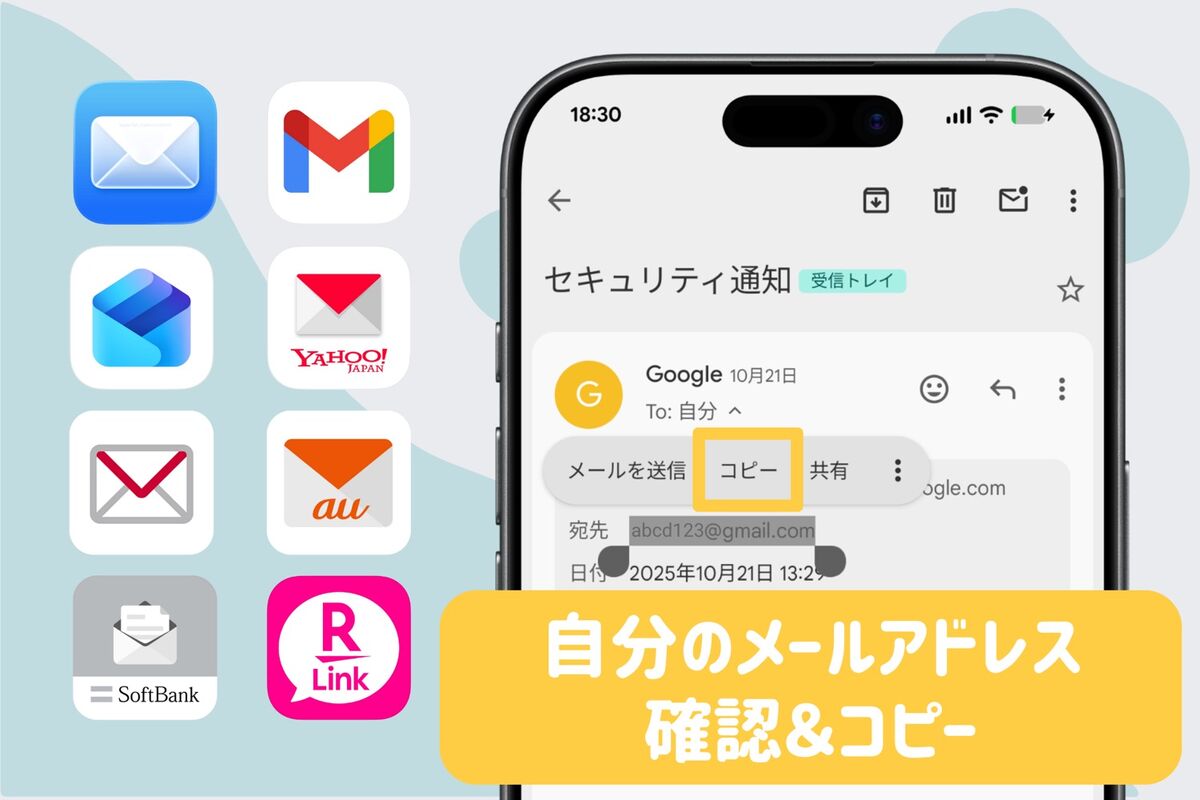
一般に知られていない盲点とネットの誤解
メールアドレスの確認作業において、インターネット上でしばしば見受けられる誤解や、思わぬトラブルを招く仕様上の落とし穴がいくつか存在します。
代表的な盲点が、Appleが提供するプライバシー機能「メールを非公開(Hide My Email)」によって生成されたランダムアドレスとの混同です。Appleでサインインを利用して外部サービスへ登録した際、「〇〇@privaterelay.appleid.com」といったランダムな文字列が発行されます。これは元のメインアドレスへ自動転送される仕組みですが、ユーザー自身が「身に覚えのないアドレスから通知が届いた」と誤認し、混乱する事例が後を絶ちません。
また、「Apple ID=iCloudメール」という誤解も極めて一般的です。Apple IDを作成する際にGmailやドコモメールを登録している場合、Apple IDのログイン識別子はそれらのアドレスになります。一方で端末内で別途iCloudメール(@icloud.com)を有効化していると、2つの異なるアドレスを併用する状態になります。相手へ伝えるべきアドレスが「連絡用」なのか「認証用」なのかを混同しないよう注意が必要です。
画面を開かずに一瞬で分かる!緊急時の確認裏ワザと予防策
「設定画面を探す時間すら惜しい」「急ぎでアドレスをコピペしたい」という場面で役立つ実戦的なテクニックと、二度とアドレス迷子にならないための管理手法を紹介します。
最も手っ取り早い確認の裏ワザは、家族や身近な知人のスマートフォン、あるいは自身の別端末へテスト送信を行うことです。もし手元にパソコンやサブ端末があれば、そちら宛てに空メールを1通送信するだけで、受信側の「差出人(From)」欄から完全なアドレス文字列を一字一句間違いなく確認できます。通信環境さえあれば、設定の階層を探し回る必要はありません。
また、確認できたアドレスを今後のために端末へ定着させておく予防策として、以下の2点を強く推奨します。
- 連絡先アプリの「マイカード(自分)」に登録:iPhone・Androidともに、連絡先の一番上にある自分自身の情報欄へメールアドレスを保存しておけば、次回からは連絡先を開くだけで即座にコピーできます。
- 文字入力の「ユーザー辞書」に単語登録:「めーる」や「あど」という読みで自身のメールアドレスを単語登録しておくと、フォーム入力時に予測変換から1タップで入力できるようになり、誤字脱字のリスクもゼロになります。
【プロの結論】デジタル環境の整理と情報管理の判断基準
現代のデジタルライフにおいて、メールアドレスは単なる通信手段ではなく、各種金融・行政サービスと個人を結ぶ「デジタル身分証の基盤」として機能しています。アドレスの把握に手間取っている現状は、自身のアカウント設計を見直す絶好の契機といえます。
今後トラブルを避けるための明確な判断基準として、「用途ごとの明確な2系統管理」への集約を推奨します。日常の重要通知や行政・銀行手続きには永続性の高い「主要Webメール(GmailやiCloudなど)」を据え、携帯キャリアの乗り換えによって消失リスクがある「キャリアメール」への依存度を段階的に下げていくことが、将来的なアカウント消失トラブルを未然に防ぐ最も賢明な防衛策となります。

【自分 の メール アドレス が 分から ない】に関するよくある質問(FAQ)
Q1:電話番号から自分のメールアドレスを逆引きして調べることはできますか?
A1:プライバシーおよびセキュリティの観点から、電話番号単体からメールアドレスを自動検索・逆引きする公開機能は存在しません。ただし、ご自身が契約している通信会社(ドコモ・au・ソフトバンク等)のマイページに回線契約(電話番号認証)でログインすれば、その契約に紐づくキャリアメールアドレスを確認することは可能です。
Q2:iPhoneの「設定」を開いてもキャリアメールのアドレスが出てきません。なぜですか?
A2:iPhoneの設定アプリ最上段に表示されるのは「Apple ID」に登録したアドレスであり、キャリアメール(@docomo.ne.jpなど)とは別物であるケースが多いためです。キャリアメールを確認したい場合は、設定アプリではなく「My docomo」や「My au」といった各通信キャリア専用のアプリやマイページから確認を行ってください。
Q3:Gmailで「自分のアドレス」を確認したところ、複数のアカウントが表示されました。どれを使えばよいですか?
A3:Gmailアプリの右上の丸いアイコンをタップした際、最上段に大きく表示され、現在チェックが入っているものが「メインで使用中のアカウント」です。他のサービスへ登録する際は、現在アクティブになっているそのアドレスを使用するのが最も安全です。用途に応じて使い分けている場合は、ログイン頻度が高く通知を確実に受け取れるアドレスを選択してください。
Q4:確認したメールアドレスをコピーして貼り付けたいのですが、画面から文字選択ができません。
A4:設定画面の仕様上、直接テキスト選択ができない場合があります。その際は、自分自身の別のアドレスやメモアプリ宛てに「共有」機能を使って送信するか、画面のスクリーンショットを撮影し、近年のスマートフォン標準機能である「写真内のテキスト認識(文字の長押し選択)」を使ってコピーするのが最も効率的です。
まとめ:アドレス迷子を脱出する管理術
スマートフォンの機能拡充と連絡ツールの多様化に伴い、自分自身のメールアドレスを即座に思い出せない状況は誰にでも起こり得る自然な現象です。しかし、端末の「設定」の最短導線や各通信会社のマイページへのアクセス手順さえ把握していれば、どのような場面でも30秒程度で正確なアドレスを特定できます。
アドレスを確認できたら、その場ですぐに「連絡先アプリのマイカード」や「キーボードのユーザー辞書」に登録を済ませておきましょう。事前の小さな一工夫によって、入力時のストレスや誤入力を完全に排除し、快適なデジタル体験を維持することができます。 (出典: 自分 の メール アドレス が 分から ない(Yahoo!ニュース))
最新のトレンドや話題のニュースをわかりやすく解説するWebライターです。読者の皆様に役立つ情報を日々お届けしています。